
Seedream 5.5 · テキストから画像生成
参考画像を空欄にし、Seedream 5.5 に主役、配置、光の当て方を伝えます。見出し用の余白や短い文言も指定できます。
ワークスペースを開くSeedream 5.5 · 1K、1.5K、2Kの商品画像を作成。透過PNG、参考画像での編集、元画像のレイヤー分解に対応します。
1K / 1.5K / 2K · 参照画像は最大10枚 · PNG / JPG
画像はここに表示されます。
参考画像を追加すると、画像を使う生成に切り替わります。
参考画像を空欄にし、Seedream 5.5 に主役、配置、光の当て方を伝えます。見出し用の余白や短い文言も指定できます。
ワークスペースを開くSeedream 5.5 に参考画像を追加し、残す箇所を指定します。複数枚を使う場合は、構図用と色用を区別してください。
ワークスペースを開く透過背景にはPNG、色付きの背景にはJPEGも選べます。レイヤー分解では元画像1枚を追加し、最大出力数を選びます。
ワークスペースを開くSeedream 5.5 で調整する箇所と残す素材を決めます。
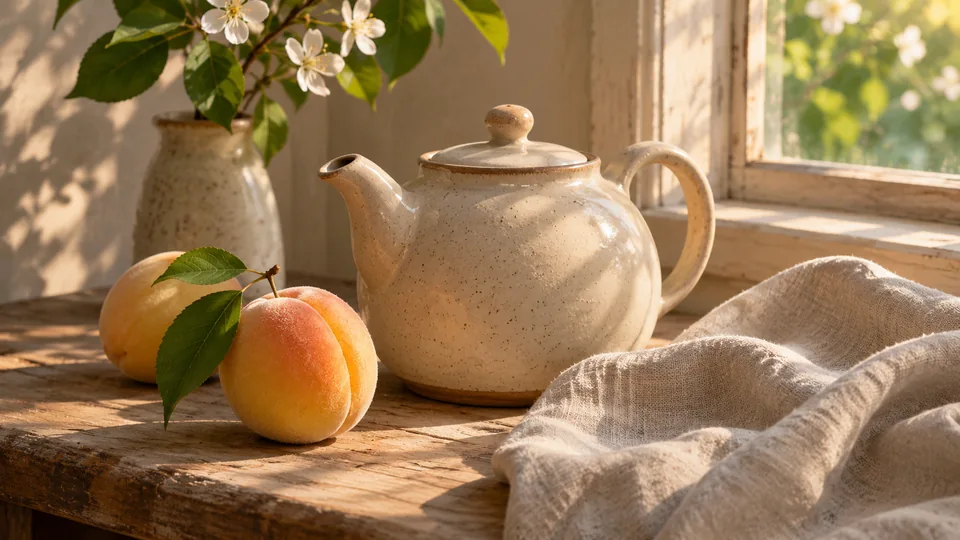
テキストから1K、1.5K、2Kで作成します。すりガラスを通る光や、陶器の釉薬に入る細い反射などを具体的に書きます。
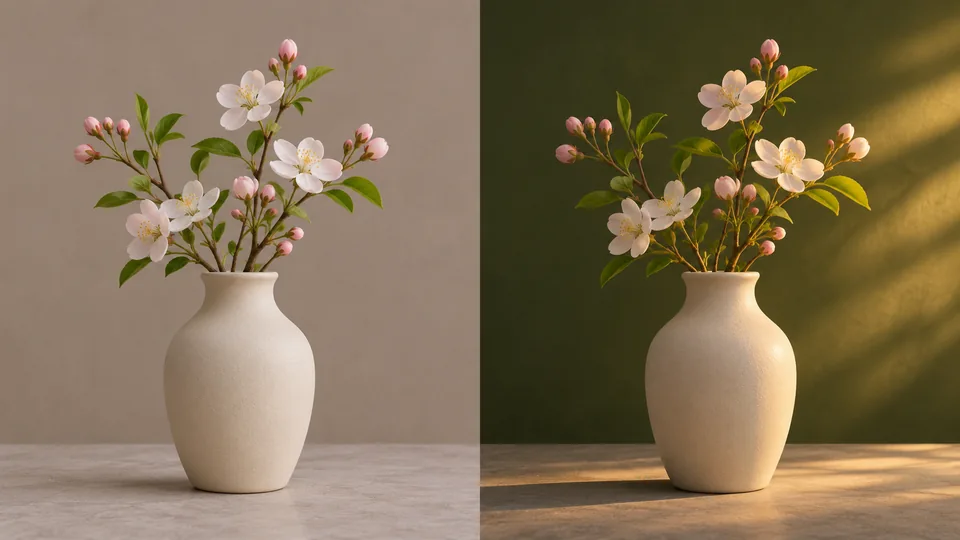
出力を次の参照画像にし、背景色や小物の位置などを一つずつ変更します。維持する被写体、構図、色も指定し、前回の画像と見比べます。
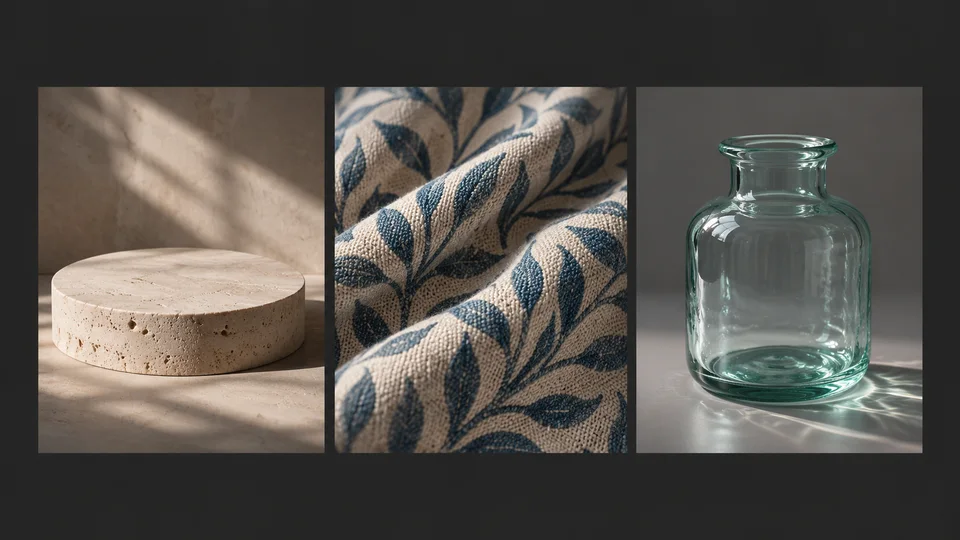
JPG、PNG、WebPを1枚10 MBまで使えます。商品形状、構図、配色をどの参照で指定するかを書き分けます。
見出しと図のキャプションを正確に記述し、対応する画像を指定します。2Kで小さい文字、数字、改行を確認します。
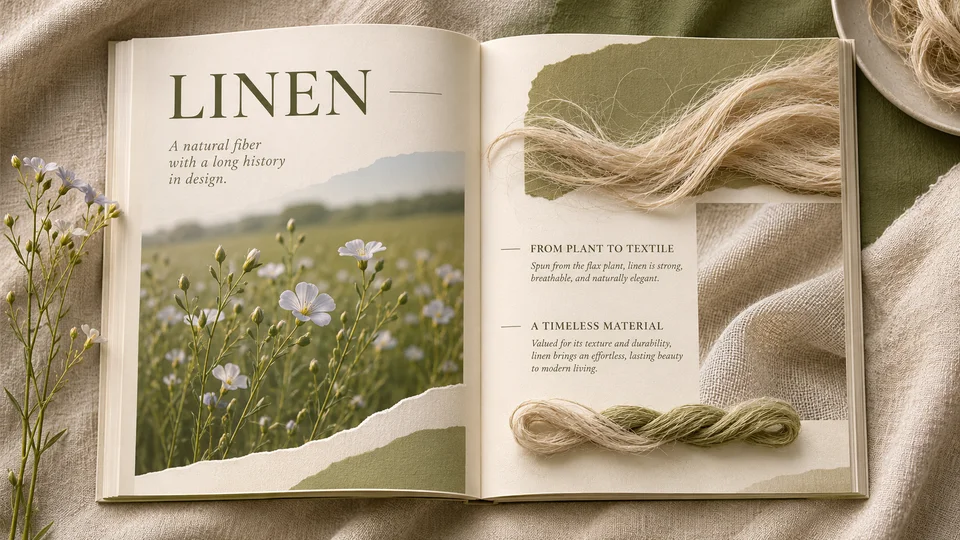
Seedream 5.5 で用途に合わせた形式を選びます。保存前に掲載サイズで文字、輪郭、切り抜きを確認します。
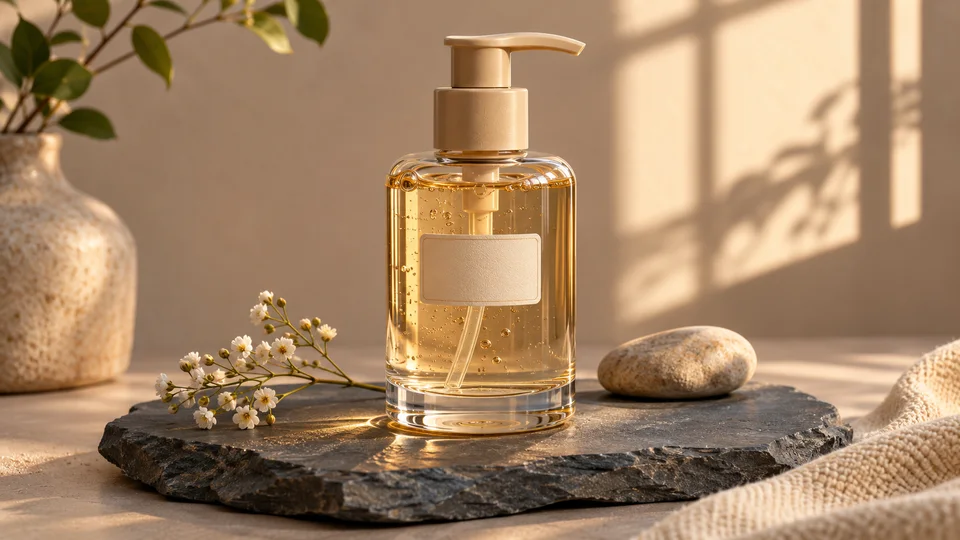
Seedream 5.5 の作業画面で入力を準備し、生成前にクレジットを確認します。
文章だけの場合は参考画像を空欄にします。編集にはJPEG、PNG、WebPを最大10枚、1枚10 MBまで使えます。
テキストから作る例 「明るい石台の上の陶器のカップ。左からの窓光、釉薬の質感を明瞭にし、上にタイトルの余白を取る。」 参考画像を編集する例 「陶器のカップと縁、取っ手、淡い色の台を残します。左からの光を暖色にし、カップの下の影は維持します。」 解像度と縦横比を選びます。ログイン前でもプロンプトを準備できます。
ログインし、クレジットを確認して生成します。画像を確認して保存します。対応する結果は参考画像に設定できます。
ワークスペースで選べる解像度、参照素材の上限、生成方法を比較できます。解像度とアスペクト比はモードにより異なります。
| 機能 | Seedream 5.51K / 1.5K / 2K | Kling Image 4.0 | GPT Image 2.6 | Qwen Image 3.0 Pro | Nano Banana 2.1 |
|---|---|---|---|---|---|
| 静止画の解像度 | 1K / 1.5K / 2K | 2K / 4K / 8K | 1K | 1K / 2K | 1K / 2K / 4K |
| 参照素材の上限 | 10 | 10 | 16 | 3 | 10 |
| 参照ファイルごとの上限 | ≤ 10 MB | ≤ 20 MB | ≤ 30 MB | ≤ 10 MB | ≤ 30 MB |
| プロンプトの最大文字数 | 5,000 | 20,000 | 20,000 | 5,000 | 20,000 |
| 1回の出力枚数(標準/シリーズ) | 1 | 1–9 / 2–10 | 1 | 1 | 1 |
| モード | テキストから画像生成 / 参照画像で編集 / レイヤーに分解 | 標準 / シリーズ / 商品ページ / ウェブページ | テキストから画像生成 / 参照画像で編集 | テキストから画像生成 / 参照画像で編集 | テキストから画像生成 / 参照画像で編集 |
| 主な用途 | 商品写真の照明を調整 | 一つの企画から複数の画像を作る | 画面用の構図案を作る | 文字入りのデザインを作る | 細長い画面に合わせて構図を作る |
| 縦横比 | 1:1 · 4:3 · 3:4 · 16:9 · 9:16 · 2:3 · 3:2 · 21:9 | 自動 · 1:1 · 16:9 · 9:16 · 4:3 · 3:4 · 3:2 · 2:3 · 21:9 | 自動 · 1:1 · 16:9 · 9:16 · 3:2 · 2:3 · 21:9 · 4:3 | 1:1 · 3:2 · 2:3 · 4:3 · 3:4 · 16:9 · 9:16 · 21:9 | 自動 · 1:1 · 2:3 · 3:2 · 1:4 · 4:1 · 3:4 · 4:3 · 4:5 · 5:4 · 1:8 · 8:1 · 9:16 · 16:9 · 21:9 |
商品ごとに同じ光の向きと構図を指定し、光沢や布目を確認します。
見出しの余白を先に確保し、画像を実際の枠に入れて確認します。
同じ包装写真を基準に差し色を変え、輪郭とラベルを比べます。
縫い目や釉薬など見せたい箇所を指定し、紙面の幅で確認します。
Seedream 5.5 は文章や参考画像から静止画を作れます。一つずつ変更を加えると、前の版と比較できます。 残したい商品の特徴を書き、変更する照明や背景を別に指定します。
Seedream 5.5 の解像度は 1K / 1.5K / 2K、縦横比は 1:1 · 4:3 · 3:4 · 16:9 · 9:16 · 2:3 · 3:2 · 21:9。文字が切れない比率を選びます。
JPEG、PNG、WebPを最大10枚、各10 MB。プロンプト上限は5,000文字です。
分解するとベース画像とレイヤーが得られます。設定した上限で予約し、返った枚数と元画像1枚で精算します。
形状の参考に元画像を使い、視点を指定します。新たに見える面は実物と照合してください。
各回のロゴの形と文字を検品します。正確な再現が必要な仕上げでは、元のロゴ素材を別途配置します。
生成前にクレジットが表示されます。失敗が確定すると予約分が解除されます。 参考画像を追加すると、枚数に応じたクレジットもかかります。
対応する画像を参考画像に設定し、Seedream 5.5 に変更箇所を伝えます。前の版を再利用することもできます。
通常の生成と編集は静止画1枚です。比較用の案は別々に生成します。