
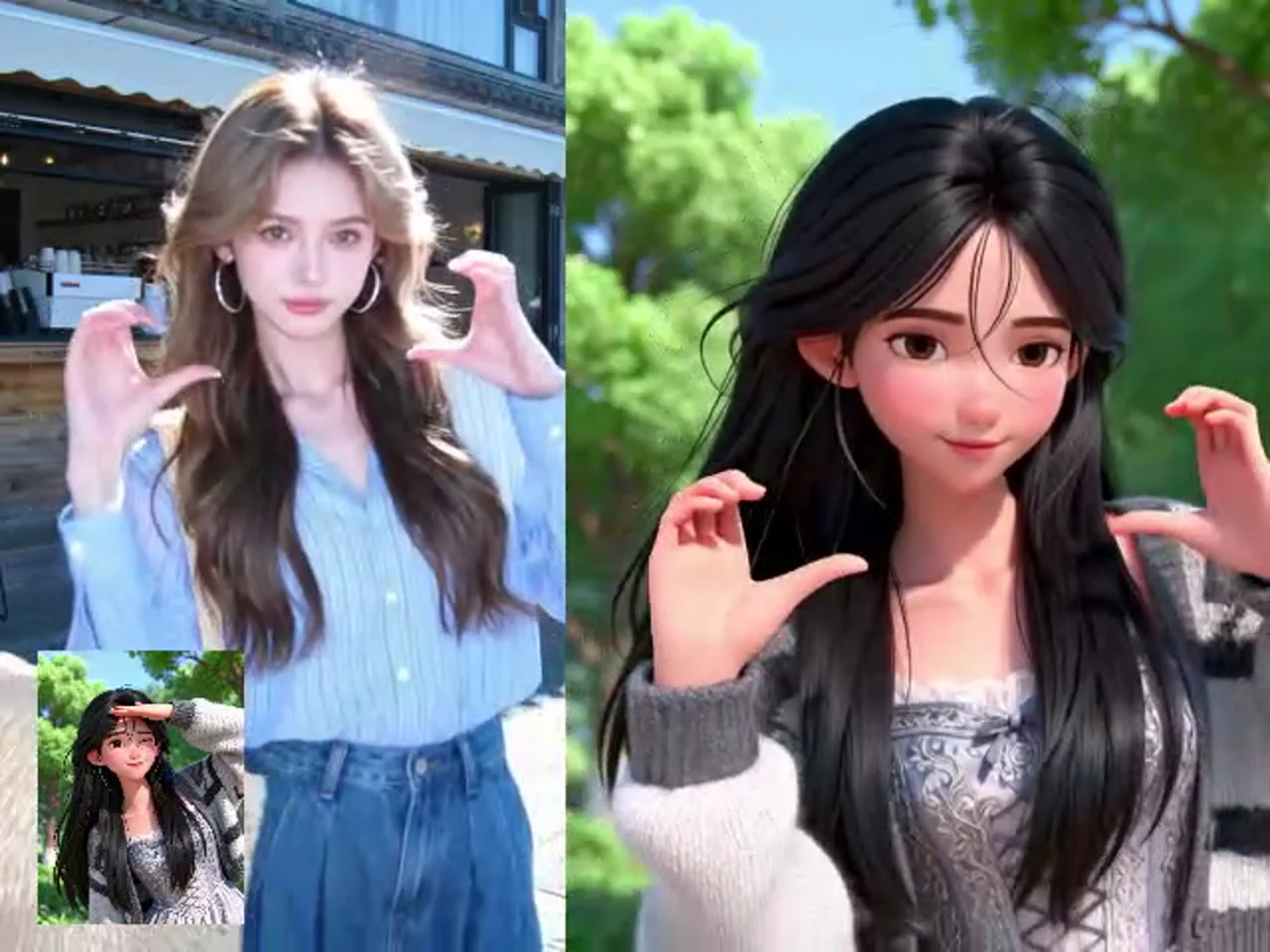
モーションコントロールとは?
参照動画の動きをキャラクター画像に移します。演技、ジェスチャー、ダンスでアニメーションを指定できます。
Motion Control のバージョンを選ぶ
3.0 と 2.6 のガイドで、各バージョンの設定項目と入力条件を確認します。参照素材に合うワークフローを選び、ワークスペースで必要なクレジットを確認してください。
向きと背景を選択
動画基準は 3〜30 秒、画像基準は 3〜10 秒に対応。背景は画像または動画から選べます。
720p または 1080p
標準は 720p、プロは 1080p。両方の素材で主体がはっきり見えるようにします。
素材の準備
JPEG/PNG 画像一枚(10 MB 以下)と MP4/MOV 動画一本(100 MB 以下)。寸法は 340 ピクセル超、縦横比は 2:5〜5:2 です。
生成前の費用確認
VIP と十分なクレジットが必要です。確認済みの動画時間と画質で見積もります。
キャラクターとシーン
演技を参照してキャラクター、短い SNS 動画、シーンの動きを検討できます。明るく遮られていない主体が有効です。
Motion Control の使い方
- 01
画像と動作動画を追加
- 02
向き・背景・画質を選択
- 03
見積もりを確認して生成
よくある質問
どう使いますか?
画像と動画を追加し、向きと画質を選んで見積もりを確認します。
対応する長さは?
動画基準は 3〜30 秒、画像基準は 3〜10 秒です。
無料体験に含まれますか?
含まれません。VIP と生成クレジットが必要です。
背景を選べますか?
画像または動画を背景に選べます。
4K に対応しますか?
このワークフローは 720p と 1080p に対応します。