
Kling Image 4.0 標準画像
文章や参照画像から独立した画像を1〜9枚作ります。ネイティブ2K・4K・8Kと用途に合う比率を選びます。
ワークスペースを開くKling Image 4.0は指示の理解と描画を一体化したネイティブアーキテクチャを採用。被写体と光を指定し、ネイティブ2K・4K・8Kの静止画、2〜10枚のシリーズ、商品やWeb用の縦長ビジュアルを作れます。
標準は2K〜8K・シリーズは2〜10枚・縦長画像は1K/2K・参照は最大10項目

画像はここに表示されます。
必要な納品物に合わせて、単独の画像、シリーズ、縦長レイアウトを選びます。
文章や参照画像から独立した画像を1〜9枚作ります。ネイティブ2K・4K・8Kと用途に合う比率を選びます。
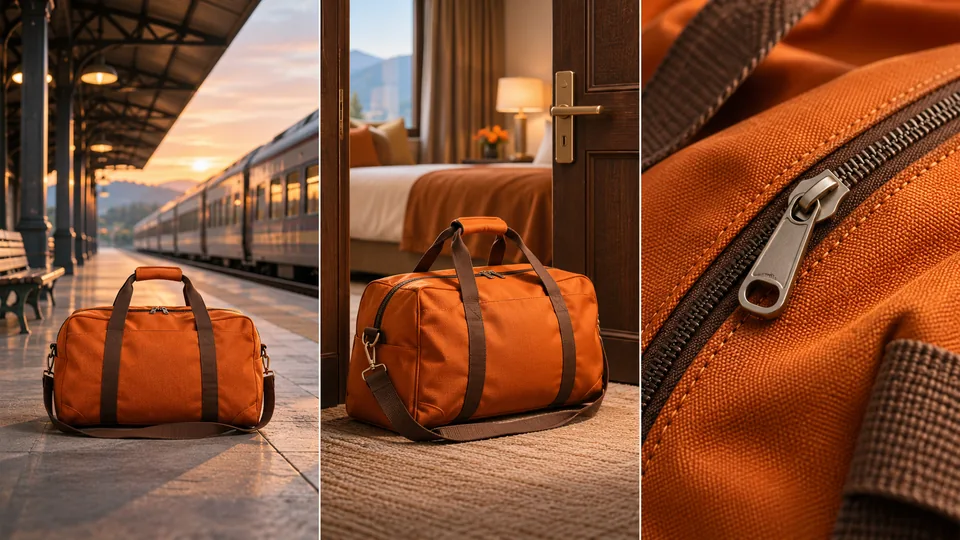
ワークスペースを開く1つの指示で2〜10枚を作り、照明をそろえて商品の全体、側面、細部を見せられます。
ワークスペースを開く商品写真を1〜3枚追加し、短・中・長を指定します。主画像と訴求点を順に並べた1Kまたは2Kの画像が1枚出ます。
ワークスペースを開くページの構成を記述します。スタイルと被写体の画像は各1枚まで任意です。1Kまたは2Kの画像で配置を確認します。
ワークスペースを開く光、質感、文字、ページの読み順をプロンプトで指定できます。
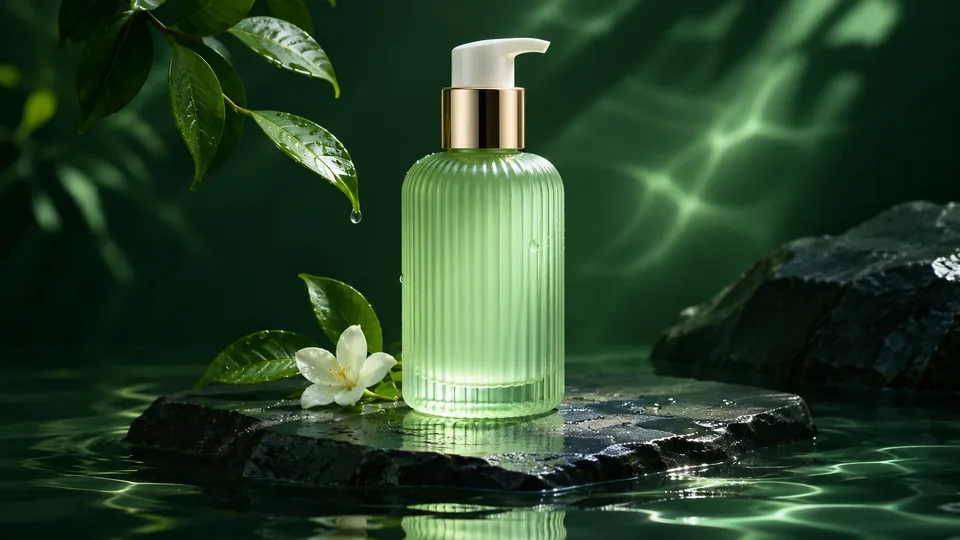
統一アーキテクチャは光、素材、配置を一緒に扱います。窓の光の方向、肌や生地の質感、ガラスと金属の反射を具体的に指定します。用途に合わせて大きさを選び、切り抜く箇所の細部を拡大します。
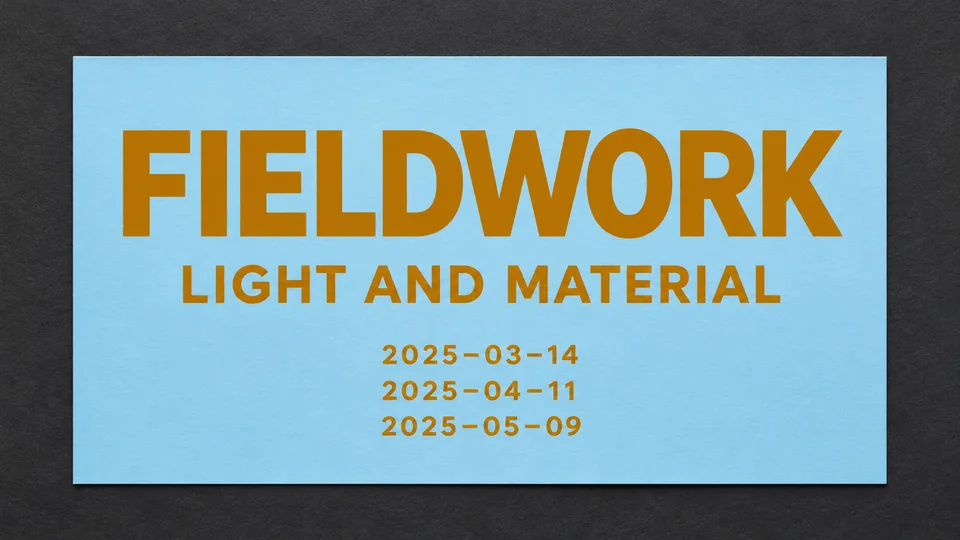
画像1枚で最大2,000文字の描画が仕様です。原文を引用符で囲み、見出し、日付、注記の位置を分けて書きます。公開前に表示サイズで小さな文字や改行を確認してください。
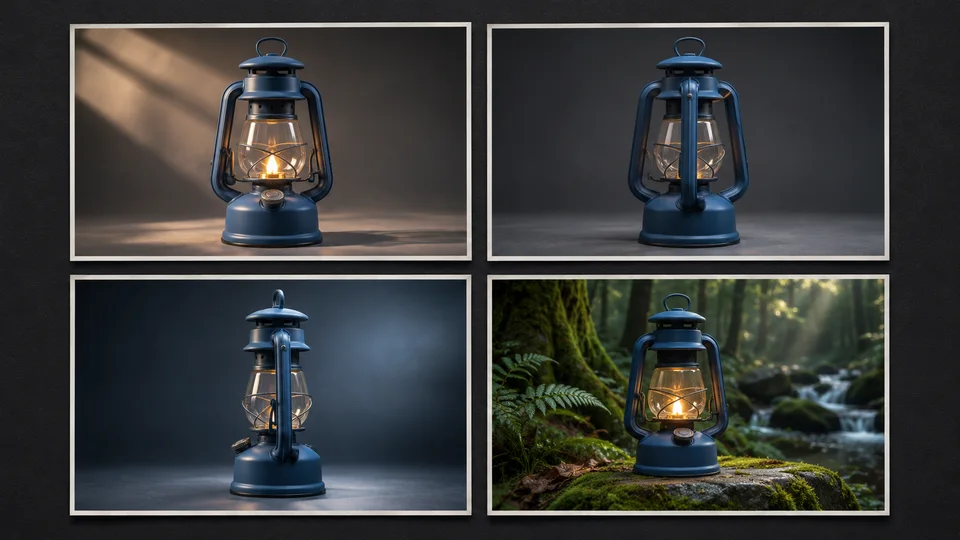
共用する衣装、色、光を先に記述します。各画像は固有の動作や画角にして、引きから寄りへ移るような順番を指定します。出来上がった画像を並べ、人物や光が続いて見えるかチェックします。
標準とシリーズで参照画像と被写体を合計10項目まで使えます。被写体は同じ対象の画像2〜4枚で作成します。似た被写体はタグや説明で区別し、プロンプトでは名前で参照します。
商品紹介は外観から使い方や素材へ進めます。Web用なら最初の画像、説明、ボタンの関係を指示します。スマートフォンの幅で上から読み、長い説明や読みにくい箇所を見直します。
参照素材を用意し、出力条件を選んでクレジットを確認します。
作成を開始し、目的のモードを開きます。JPGまたはPNGの参照を1枚20 MBまで追加できます。標準・シリーズ・商品詳細で @image_1 は1枚目を指します。名前付き被写体は標準・シリーズで @名前 を使います。
Kling Image 4.0向けのポスター例「上部に『冬の陶芸教室』、下に『土曜10時』」。シリーズ例「同じグレーのバッグを正面、側面、ファスナーの寄りの順で、すべて同じ窓辺の光にする」。次に解像度、比率、または長さを選びます。
ログインして合計クレジットを確認し、生成します。結果を確認してダウンロードでき、条件を満たす画像は参照として再利用できます。
ワークスペースの提供機能を比較します。横線は未提供、文字数は公表された仕様です。
| 機能 | Kling Image 4.0ネイティブ8Kと縦長画像 | Seedream 5.5 | GPT Image 2.6 | Qwen Image 3.0 Pro | Nano Banana 2.1 |
|---|---|---|---|---|---|
| 静止画の解像度 | 2K / 4K / 8K | 1K / 1.5K / 2K | 1K | 1K / 2K | 1K / 2K / 4K |
| 画像内の文字数 | 最大2,000文字 | 未公表 | 未公表 | 未公表 | 未公表 |
| シリーズ生成 | 2–10 | — | — | — | — |
| 縦長レイアウト | 商品紹介/Web、1Kまたは2K | — | — | — | — |
| 参照素材の上限 | 参照画像は最大10枚 | 10 | 16 | 3 | 10 |
| 参照ファイルごとの上限 | JPG / PNG · ≤ 20 MB | ≤ 10 MB | ≤ 30 MB | ≤ 10 MB | ≤ 30 MB |
| プロンプトの最大文字数 | 20,000 | 5,000 | 20,000 | 5,000 | 20,000 |
| 縦横比 | 自動 · 1:1 · 16:9 · 9:16 · 4:3 · 3:4 · 3:2 · 2:3 · 21:9 | 1:1 · 4:3 · 3:4 · 16:9 · 9:16 · 2:3 · 3:2 · 21:9 | 自動 · 1:1 · 16:9 · 9:16 · 3:2 · 2:3 · 21:9 · 4:3 | 1:1 · 3:2 · 2:3 · 4:3 · 3:4 · 16:9 · 9:16 · 21:9 | 自動 · 1:1 · 2:3 · 3:2 · 1:4 · 4:1 · 3:4 · 4:3 · 4:5 · 5:4 · 1:8 · 8:1 · 9:16 · 16:9 · 21:9 |
| 主な用途 | 一つの企画から複数の画像を作る | 商品写真の照明を調整 | 画面用の構図案を作る | 文字入りのデザインを作る | 細長い画面に合わせて構図を作る |
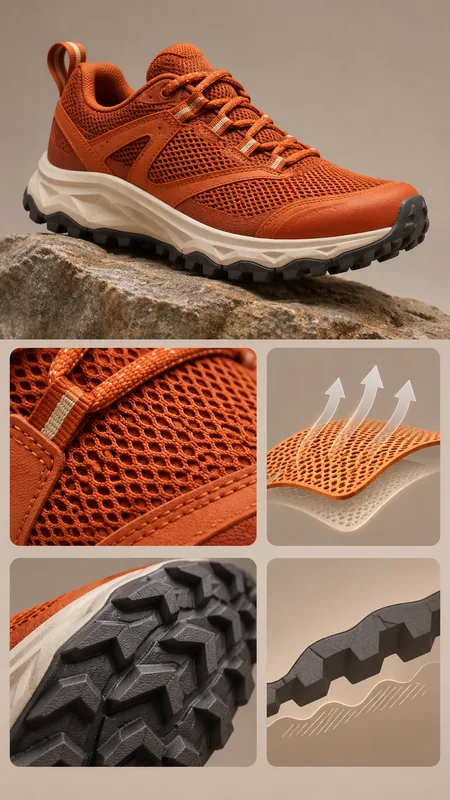
背景と光を共通にし、商品の正面や側面を用意します。輪郭とラベルを実物と照合してから、別の縦長商品紹介に展開します。
イベント名、日付、注記を分け、余白を指定します。掲出サイズで校正し、印刷用には承認した文言を別に用意します。
冒頭の画像、実例、リンクの順序を決めます。縦長のデザイン案を共有し、配置を開発者と話し合います。
衣装や小道具を共通にし、コマごとに動作を変えます。公開する順番に並べてつながりを確認します。
Kling Image 4.0はKlingの静止画生成モデルです。指示や参照から単独の画像、シリーズ、縦長案を作れます。
標準とシリーズは2K・4K・8K。自動、または1:1、16:9、9:16、4:3、3:4、3:2、2:3、21:9を選べます。縦長画像は1Kまたは2Kです。
順番が重要な商品写真や絵コンテにKling Image 4.0のシリーズを使います。共通条件と各カットの違いを指定します。
Kling Image 4.0の標準とシリーズでは参照と被写体を計10項目まで追加できます。被写体1つに2〜4枚を使います。参照画像の比率は2:5から5:2で、長辺は最大8,192ピクセルです。
Kling Image 4.0の入力で原文を引用符で囲い、位置を書きます。最大2,000文字が仕様です。出稿前に校正します。
Kling Image 4.0の商品詳細は写真1〜3枚と長さが必要です。Webのスタイル画像と被写体画像は任意です。
静止画をデザイン案として確認できます。公開にはリンク、ボタン、画面幅に応じた表示を実装します。
Kling Image 4.0で表示される合計は、出力設定と参照点数で変わります。失敗が確定すると予約クレジットが解放されます。
条件に合うKling Image 4.0の結果を参照に選び、残す点と変える点を短く書きます。