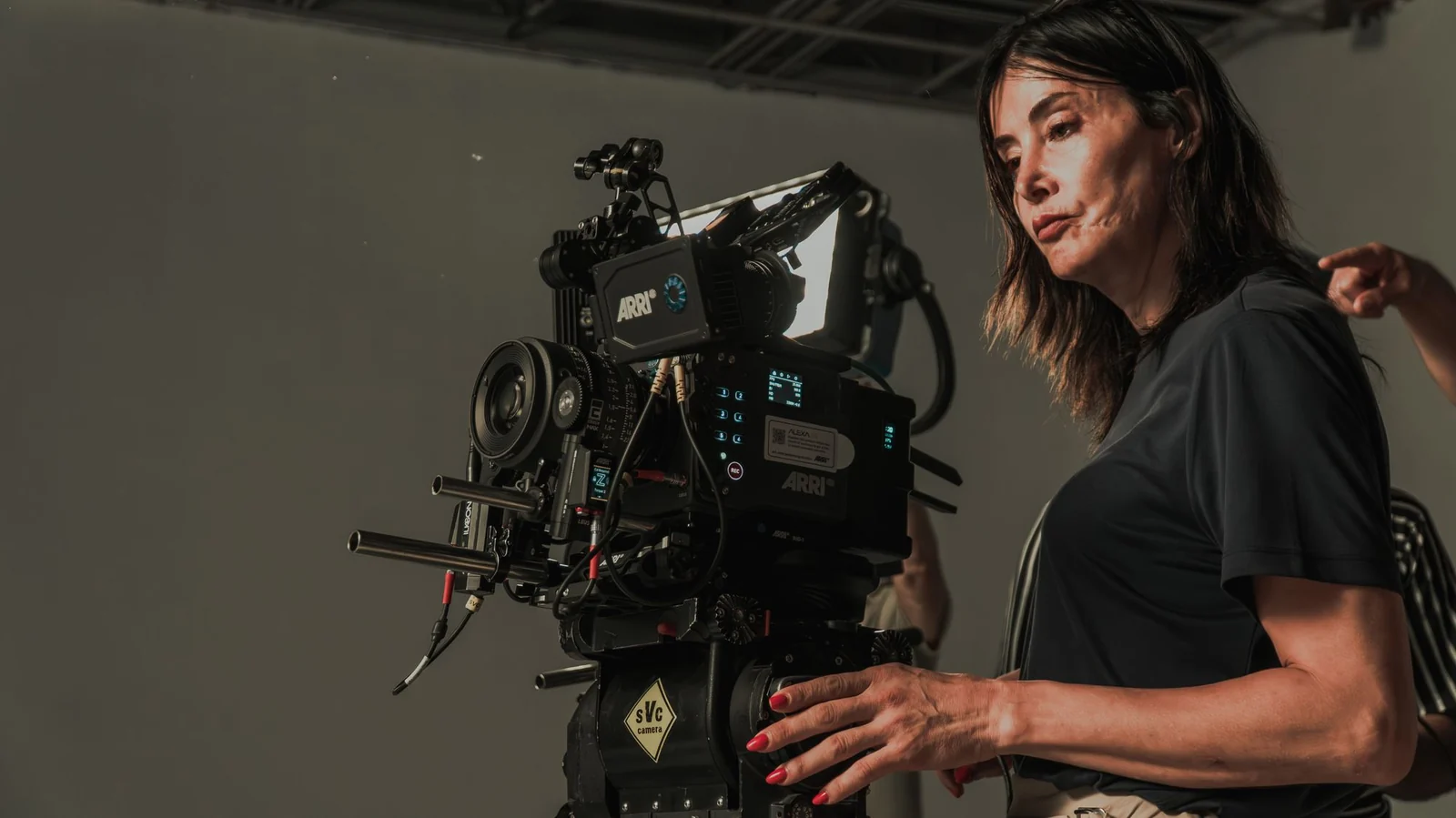
AI映画制作とは、AI動画ツールを使って物語を練り、ショットを計画し、シーンを生成して一本の作品にまとめることです。観客に何を見せるか、シーンの空気、ショットのつなぎ方といった演出判断は、今も作り手側にあります。このガイドでは制作の流れ、AI動画ツールの見極め方、そして Kling 4 ワークスペースの Kling 4.0 で、シーンの指示を編集可能なクリップにする方法を説明します。
AI映画制作とは
AI映画制作は、人工知能を使って物語を整え、視覚的な参考資料を用意し、映像シーンを生成し、それらを一連のシーケンスとして確認する取り組みです。物語、構図、演技、テンポの判断は制作者が行います。AIツールは候補ショットを出し、選んで直してつなぐのはあなたです。
AI映画の制作フロー:アイデアから完成まで
AIで映像を作る場合でも、制作の考え方は映画と同じです。シーンを一つずつ生成し、ショットをつないでいきましょう。
- 物語を固める。 前提、観客、対立、トーン、結末を決めます。短いあらすじや脚本があれば、後のショットすべてに目的が生まれます。
- シーンを設計する。 物語をシーンとショットに分けます。フレーミング、動作、カメラワーク、照明、各ショットが伝えるべき内容を書き残します。
- 視覚参考を用意する。 キャラクター、衣装、場所、小道具、スタイルの画像や映像を集めます。参考がはっきりしているほど、再登場する対象を認識しやすくなります。
- 素材を生成して確認する。 テキスト、画像、映像参考からクリップを作ります。ショット計画と見比べ、直すべき点だけを修正します。
- 作品に組み立てる。 制作物から最も良いクリップをダウンロードし、物語の順に並べ、いつもの編集ツールでテンポ、音、色を仕上げます。
映画制作に合うAI動画ツールの選び方
生成されたクリップは、それぞれ役割のあるショットとして扱いましょう。最適なツールは機能が一番多いものではなく、プロジェクトに必要な制御ができるものです。次の点を確認してください。
- 視覚参考を使えるか。 画像、動画、主体、音声の参考があれば、人物、製品、場所をショットごとに識別しやすくなります。
- 動きとカメラワークに耐えるか。 連続したアクション、速い動き、トラッキングショット、より複雑なカメラ移動でも映像が保てるかを見ます。
- 物語をコントロールできるか。 長めの生成時間、キーフレーム、詳細なプロンプトを書ける分量があれば、一瞬ではなく一つの展開を作れます。
- 制作フローに合うか。 尺、解像度、アスペクト比、音声、そして確認・ダウンロード・前回の結果からの続きやすさを考えます。
- 生成前にクレジット見積もりが出るか。 映画制作ではテイクを重ねます。送信前に消費クレジットの目安が見えるべきです。
AI映画に Kling 4.0 を検討する理由
Kling 4.0 は、シーンを書き、参考を追加し、尺と解像度を設定し、同じ会話のなかで結果を確認できる一つのワークスペースに動画生成をまとめます。Omni Reference、より安定した動きとカメラワーク、3〜30秒のネイティブ生成、最大10個のキーフレーム、最大8,000トークンのプロンプト、同期音声、最大4K出力を組み合わせています。同じ人物や場所が複数ショットに再登場する場合や、動作やカメラ移動にもう数秒必要な場合に特に役立ちます。
Kling 4.0 がAI映画制作にもたらすもの
一本の短い動画ではなく、つなげるシーケンスを作るときに、次の能力が重要になります。
Omni Reference でキャラクター、場所、動きを導く
Omni Reference では、1回の生成で最大15点の参考を組み合わせられます。画像、動画、音声参考、主体が含まれます。静止画で顔、衣装、小道具、場所を固定し、動画で演技、動作、カメラの言葉を示します。プロンプトでは各参考の役割を書き、シーンの展開を説明してください。カメラ角度が変わっても、再登場する人物や場所を認識しやすくなります。
大きな動きと複雑なカメラワークをより安定して作る
Kling 4.0 は、高速アクション、連続した動き、トラッキングショット、周回するカメラ移動でもまとまりを保ちやすく作られています。画面を横切る歩行、顔へ寄るプッシュイン、被写体を追う動きを指定しても、ショットがすぐに崩れにくくなります。
長い生成とキーフレームで物語の節目を形にする
クリップは3〜30秒で、動作、感情、カメラ移動を最後まで描き切れます。最大10個のキーフレームで重要な状態を指定でき、最大8,000トークンのプロンプトでショット順、ブロッキング、一貫させたい要素を書けます。短いシーンでも、断片ではなく一つの場面として見せられます。
同じシーンのなかで確認し、直して、作り続ける
映画制作の多くはやり直しです。テイクのあと、キャラクターの一貫性、動作のつながり、構図、重要な小道具を確認します。プロンプトを絞り、尺や比率を調整し、参考を変えて再生成します。完成したクリップは会話と「マイアセット / マイ作品」に残るので、テイクを比較し、カットに入れるショットをダウンロードできます。
柔軟な構図と高品質出力で映画的な見え方を計画する
ショットに合うアスペクト比を選び、720p、1080p、4Kから出力を選びます。Kling 4.0 は1080pと4Kで10-bit HDRも案内しており、ハイライトと陰影の移り変わりをなめらかにできます。同期音声と改善されたリップシンクは、台詞や臨場感が必要なシーンに向きます。
Kling 4.0 でAI映画を作る手順
物語とショットリストが整ったら、Kling 4 ワークスペースでシーンごとに進めます。次の手順で整理できます。
ステップ1:作りたいシーンを定義する
映画全体ではなく、まず一つのシーンから始めます。観客が理解すべきこと、キャラクターの行動、ショットの変化、終わり方を決め、フレーミング、カメラワーク、照明、雰囲気を書き残します。
ステップ2:Kling 4.0 を選び、適切な参考を追加する
ワークスペースを開き、Kling 4.0 を選んで、そのシーンのキャラクター、場所、動きの参考を追加します。映像に残したいディテールがはっきり写っている素材を選んでください。
ステップ3:監督のようにプロンプトを書く
主体と場所、動作、感情の節目、ショットサイズ、カメラワーク、照明、終わり方の順でシーンを説明します。参考を使う場合は、それぞれが導く内容を書きます。複数の展開があるときは順番と、一貫させる要素を明確にしてください。『映画的に』と書くより、具体的な視覚指示の方が役立ちます。
ステップ4:生成し、確認し、調整する
尺とアスペクト比を決め、クレジット見積もりを確認してから生成します。キャラクターの一貫性、動作の連続性、カメラワーク、構図、重要な小道具を点検し、一度に一つの問題だけを直します。
ステップ5:クリップから作品を組み立てる
テイクが揃ったら、会話またはマイアセットからダウンロードします。編集ソフトで物語順に並べ、余分を切り、テンポを整えます。台詞、環境音、音楽、色補正は、普段使っている仕上げツールで行えます。
より安定したAI映画のための実践的なコツ
AIツールは制作を速くしますが、安定した映像は明確な判断から生まれます。次の習慣があると、確認と修正がしやすくなります。
はっきり説明できるシーンから始める
最初のテストは小さくしましょう。場所は一つ、登場人物は少なく、見える動作や変化を一つにします。登場人物が多い複雑な話より、短い完結したシーケンスの方が判断しやすいです。方向性が固まったら、次のショットを足します。
参考ごとに役割を決める
用途を書かずに参考をまとめてアップロードしないでください。どの画像がキャラクターを定義し、どれが場所を示し、どの動画が動きやカメラの言葉を導くのかを明示します。矛盾する参考は避け、再登場する人物や場所では最も重要な参考を再利用します。
動作とカメラワークを分けて書く
有効なプロンプトは、主体の行動とカメラの反応を両方説明します。例えば、人物がドアに向かい、立ち止まり、振り返る。カメラは横から追い、その後クローズアップに寄る。スタイル語だけに頼るより明確です。
シーケンス全体でつながりを確認する
単体では良く見えるクリップでも、前後とつながらないことがあります。外見、衣装、小道具、視線の方向、照明、空間、動作のタイミングを確認し、順番に見て、物語を途切れさせるショットから直します。
音と仕上げも制作の一部として扱う
最終ミックスを別のソフトで行う場合でも、生成の段階から台詞、環境音、効果音、音楽を計画します。カラーグレーディングやマスタリングも同じです。AI動画生成は映画制作の一工程であり、後工程のすべてを代わりはしません。
まとめ
AI映画制作は、アイデアとショット計画から始まります。Kling 4.0 では、画像、動画、主体、音声参考を組み合わせて外見、演技、カメラワーク、テンポを導き、見たいシーンを言葉にできます。クリップを生成し、テイクを比べ、物語に必要なショットで一本にまとめましょう。
よくある質問
AI映画制作とは何ですか?
AI映画制作とは、AI動画ツールで映画のシーンを生成しつつ、物語、ショット、最終カットは自分が演出する進め方です。キャラクターとカメラを計画し、候補クリップを生成し、シーケンスとして成立するものをつなぎます。
AIだけで長編映画を作れますか?
AIは長編に必要な映像を生成できますが、物語の方向と最終的な組み立ては自分が行います。キャラクターとショットを計画し、シーンごとに生成し、つながりをまとめて確認します。Kling 4.0 は3〜30秒のクリップを生成でき、ダウンロードしてより長い作品に組めます。
AI映画を始めるために何が必要ですか?
物語のアイデア、短いあらすじ、視覚的な方向性の見当が必要です。ショットリストや参考画像があると助かりますが、最初のテストですべて揃える必要はありません。加えて、AI動画ワークスペースと、クリップを確認、ダウンロード、編集する手段が必要です。
AI映画ツールは何を基準に選べばよいですか?
プロジェクトが本当に必要とする制御を見てください。参考の対応、キャラクターの一貫性、動きとカメラの制御、使えるクリップの長さ、出力品質、アスペクト比、確認とダウンロードのしやすさです。最適なツールは、自分の制作フローに合うものです。
同じキャラクターをショットをまたいで保つには?
同じ顔、髪型、衣装、特徴が分かる参考を再利用し、各参考が何を保持すべきかを書いてください。Kling 4.0 の Omni Reference は、新しいシーンやカメラ角度でも同一性を導きやすくします。文章での人物説明も揃え、前後のショットと見比べます。
Kling 4.0 の映画クリップは何秒までですか?
Kling 4.0 は3〜30秒の動画を生成します。インサートやリアクションには短い尺、動作やカメラ移動を最後まで見せたいときは長い尺を使います。より長い作品は、複数のクリップを組み合わせて作ります。
映画制作では Kling 4.0 と Kling 4.0 Flash のどちらを使うべきですか?
長いシーン、高い出力品質、キーフレーム、より多くの参考制御が必要なら Kling 4.0 を使います。速い試行、カバーショット、3〜20秒の720pクリップを節約して作りたいときは Kling 4.0 Flash が向きます。多くのプロジェクトは、まず Flash でショットを探り、カットに入れるテイクを Kling 4.0 で作ります。
Kling 4 で映画シーンを無料体験できますか?
できます。対象となる新規アカウントは、メールまたは Google 認証のあと、1人あたり30クレジットを受け取れます。参考と指示の効果を確かめるため、まず短く、説明が明確なシーンから始めるのがよいでしょう。