
GPT Image 2.6 · テキストから画像生成
参考画像を空欄にし、GPT Image 2.6 に主役、配置、光の当て方を伝えます。見出し用の余白や短い文言も指定できます。
ワークスペースを開くGPT Image 2.6 でポスター、商品画像、SNS 素材を制作できます。テキストからラフを作り、元画像を使って構図や光、背景を調整。被写体を別のデザインに配置するときは透過 PNG で書き出せます。
Economy · 1K · 参照画像は最大16枚 · PNG
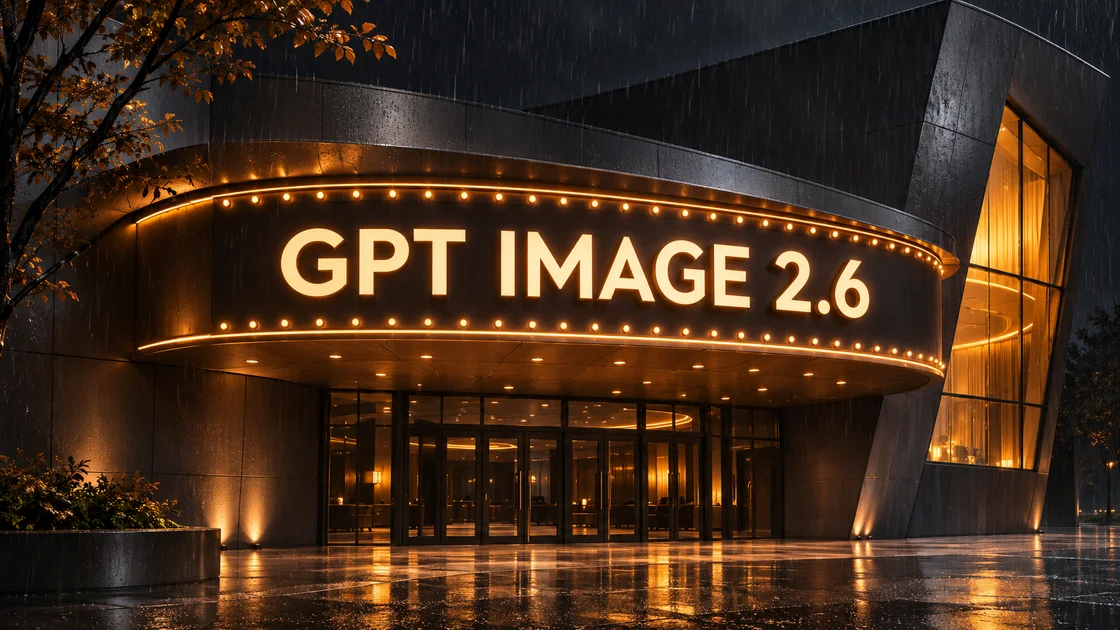
画像はここに表示されます。
参考画像を追加すると、画像を使う生成に切り替わります。
参考画像を空欄にし、GPT Image 2.6 に主役、配置、光の当て方を伝えます。見出し用の余白や短い文言も指定できます。
ワークスペースを開くGPT Image 2.6 に参考画像を追加し、残す箇所を指定します。複数枚を使う場合は、構図用と色用を区別してください。
ワークスペースを開くGPT Image 2.6 で調整する箇所と残す素材を決めます。
主役、見出しの正確な文言、下部の余白を指定します。SNSの正方形は1:1、縦型投稿は9:16、広告バナーは16:9を選べます。
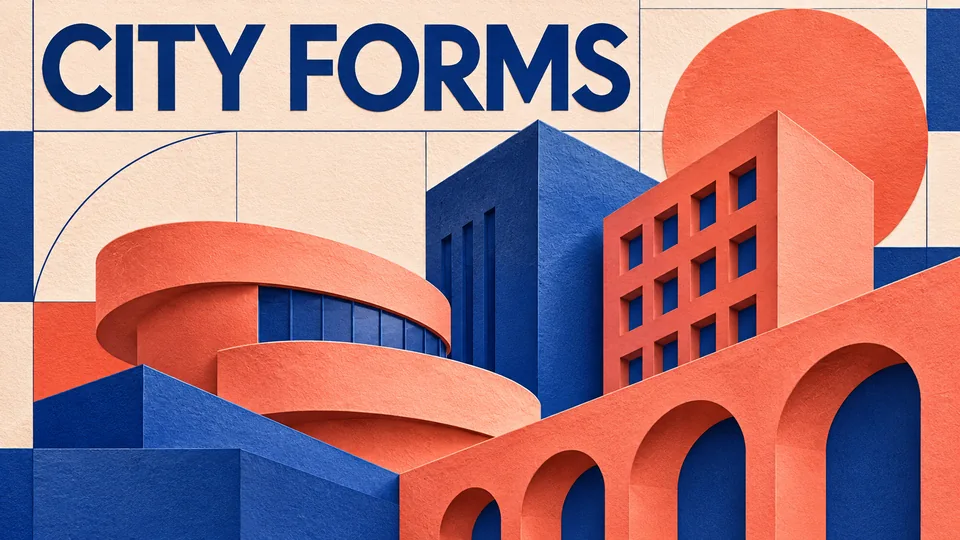
JPG、PNG、WebPを1枚30 MBまで使用できます。商品の形、レイアウト、色をどの参照で指定するかを記述します。
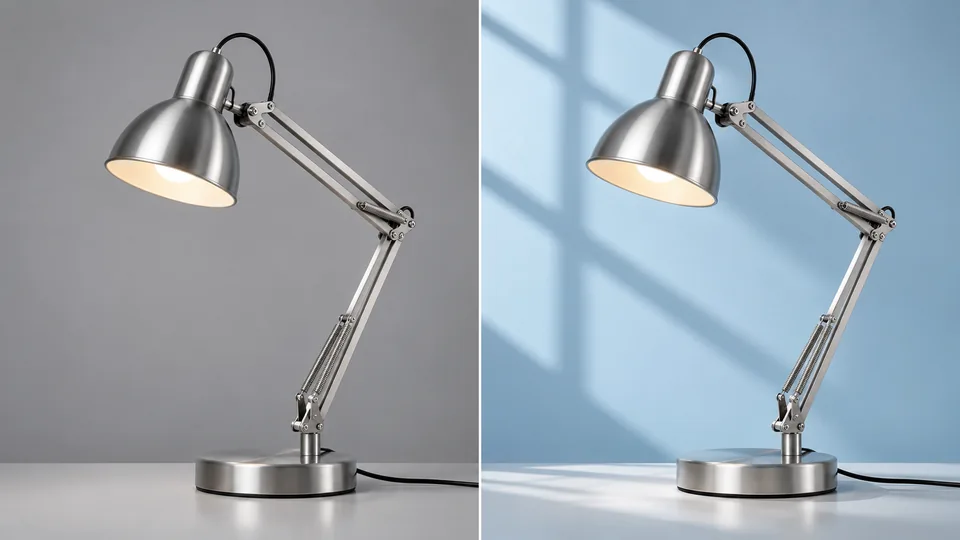
採用した案を参照にして、背景を昼のスタジオから暗い舞台に変えるなど、修正箇所を絞ります。残す被写体の位置や角度も指定します。
見出しの階層、商品の配置、切り取り方を比べるときに使えます。アスペクト比は自動や21:9を含む8種類です。
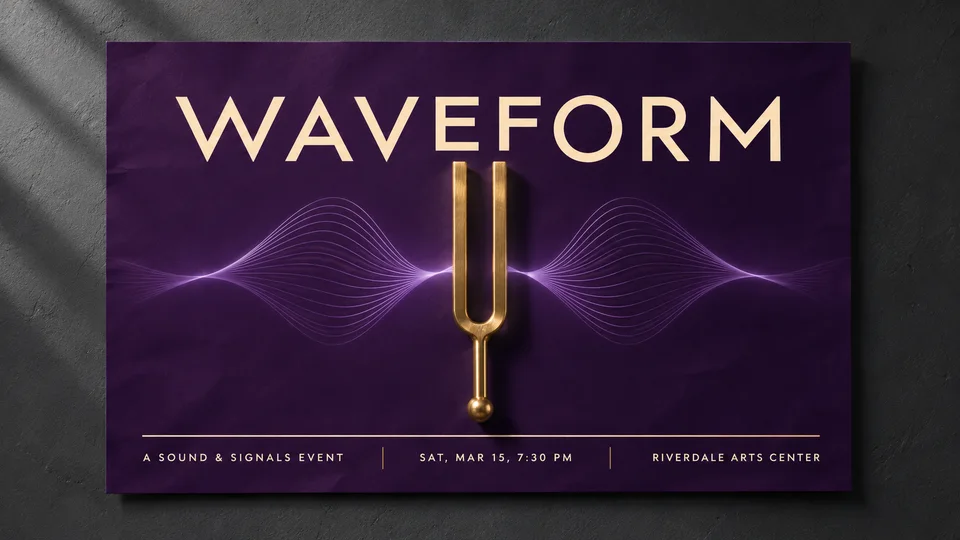
GPT Image 2.6 で用途に合わせた形式を選びます。保存前に掲載サイズで文字、輪郭、切り抜きを確認します。
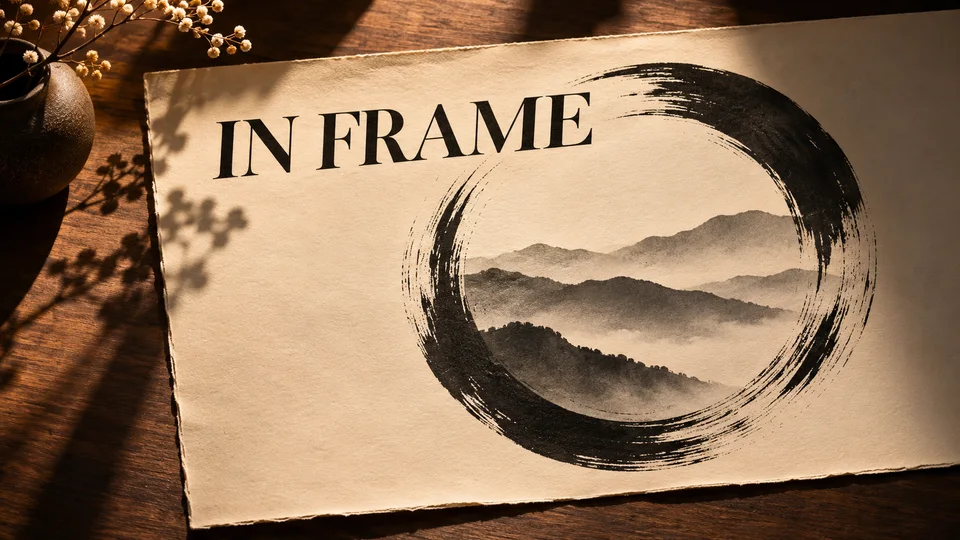
GPT Image 2.6 の作業画面で入力を準備し、生成前にクレジットを確認します。
文章だけの場合は参考画像を空欄にします。編集にはJPEG、PNG、WebPを最大16枚、1枚30 MBまで使えます。
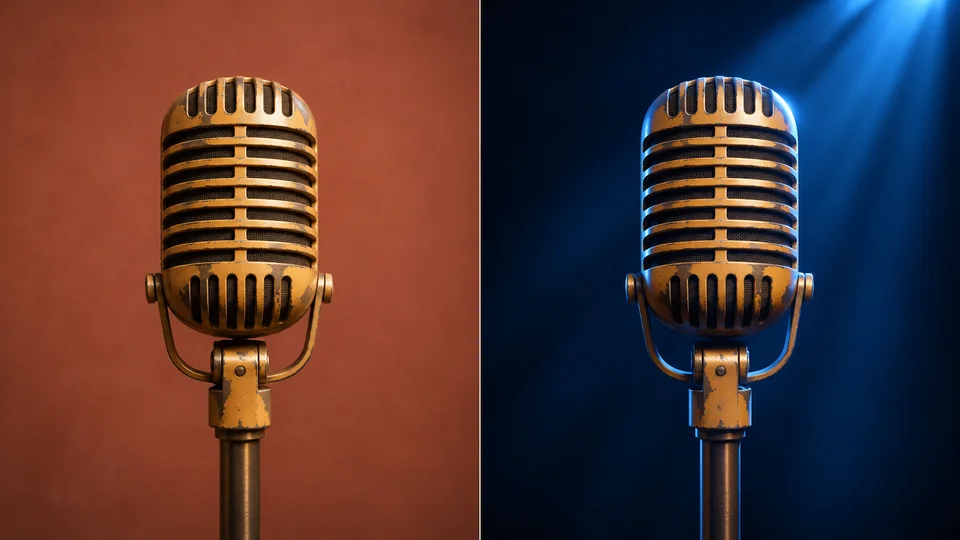
テキストから作る例 「正方形の公演ポスター。えんじの背景、真鍮のマイク、中央に「LATE SET」。下に日程を入れる余白を取る。」 参考画像を編集する例 「マイクの位置と大きさを維持し、背景を深い青にします。上に短い見出しを置き、下は日付用に空けてください。」 解像度と縦横比を選びます。ログイン前でもプロンプトを準備できます。
ログインし、クレジットを確認して生成します。画像を確認して保存します。対応する結果は参考画像に設定できます。
ワークスペースで選べる解像度、参照素材の上限、生成方法を比較できます。解像度とアスペクト比はモードにより異なります。
| 機能 | GPT Image 2.61K | Kling Image 4.0 | Seedream 5.5 | Qwen Image 3.0 Pro | Nano Banana 2.1 |
|---|---|---|---|---|---|
| 静止画の解像度 | 1K | 2K / 4K / 8K | 1K / 1.5K / 2K | 1K / 2K | 1K / 2K / 4K |
| 参照素材の上限 | 16 | 10 | 10 | 3 | 10 |
| 参照ファイルごとの上限 | ≤ 30 MB | ≤ 20 MB | ≤ 10 MB | ≤ 10 MB | ≤ 30 MB |
| プロンプトの最大文字数 | 20,000 | 20,000 | 5,000 | 5,000 | 20,000 |
| 1回の出力枚数(標準/シリーズ) | 1 | 1–9 / 2–10 | 1 | 1 | 1 |
| モード | テキストから画像生成 / 参照画像で編集 | 標準 / シリーズ / 商品ページ / ウェブページ | テキストから画像生成 / 参照画像で編集 / レイヤーに分解 | テキストから画像生成 / 参照画像で編集 | テキストから画像生成 / 参照画像で編集 |
| 主な用途 | 画面用の構図案を作る | 一つの企画から複数の画像を作る | 商品写真の照明を調整 | 文字入りのデザインを作る | 細長い画面に合わせて構図を作る |
| 縦横比 | 自動 · 1:1 · 16:9 · 9:16 · 3:2 · 2:3 · 21:9 · 4:3 | 自動 · 1:1 · 16:9 · 9:16 · 4:3 · 3:4 · 3:2 · 2:3 · 21:9 | 1:1 · 4:3 · 3:4 · 16:9 · 9:16 · 2:3 · 3:2 · 21:9 | 1:1 · 3:2 · 2:3 · 4:3 · 3:4 · 16:9 · 9:16 · 21:9 | 自動 · 1:1 · 2:3 · 3:2 · 1:4 · 4:1 · 3:4 · 4:3 · 4:5 · 5:4 · 1:8 · 8:1 · 9:16 · 16:9 · 21:9 |
短文の余白を残し、縮小して商品が見えるか確認します。
9:16で見出しを上に置き、画面のボタンに重ならないようにします。
本制作の前に、スライドで使う構図を決めます。
構図をそろえて色を変え、日時と場所は最終版で確認します。
GPT Image 2.6 は文章や参考画像から静止画を作れます。一つずつ変更を加えると、前の版と比較できます。 1Kで画面上の見え方を確認できます。参照画像ごとに被写体、構図、配色などの役割を指定します。
GPT Image 2.6 の解像度は 1K、縦横比は 自動 · 1:1 · 16:9 · 9:16 · 3:2 · 2:3 · 21:9 · 4:3。文字が切れない比率を選びます。
JPEG、PNG、WebPを最大16枚、各30 MB。プロンプト上限は20,000文字です。
GPT Image 2.6 の Economy は1Kの静止画を作り、透過PNGを指定できます。GIF、Flare、Sunburstの送信には確定した料金が必要です。
比率ごとに生成します。採用した画像を参考に、移動させたい要素を伝えます。
1回につき1KのPNG画像を1枚出力します。拡大縮小や文字編集が必要な素材は別途作成します。
生成前にクレジットが表示されます。失敗が確定すると予約分が解除されます。 参考画像の枚数に応じた追加料金はありません。
対応する画像を参考画像に設定し、GPT Image 2.6 に変更箇所を伝えます。前の版を再利用することもできます。
通常の生成と編集は静止画1枚です。比較用の案は別々に生成します。