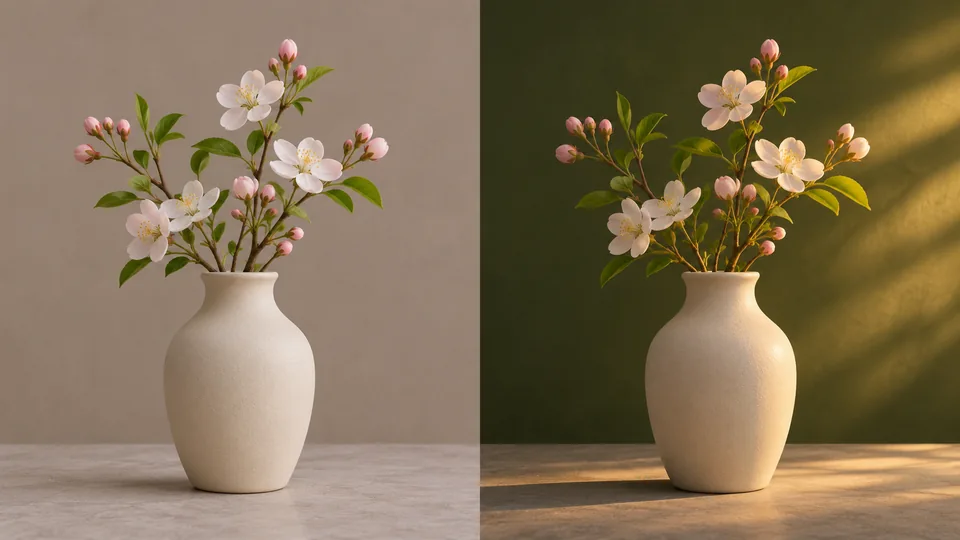
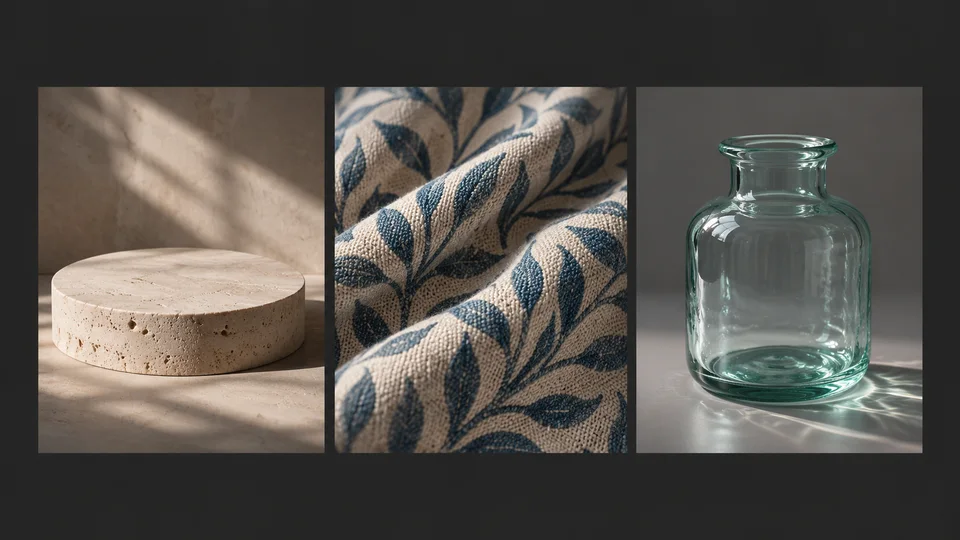
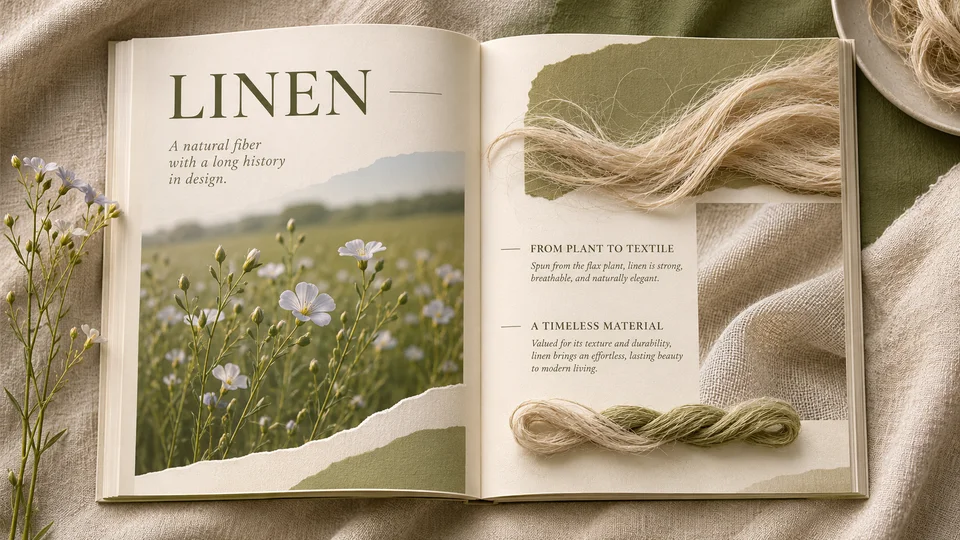
Choisissez selon les fichiers dont vous disposez. Les deux méthodes utilisent les mêmes réglages. La présence d’une référence détermine le mode au moment de générer.
Seedream 5.5 · Création à partir d’un texte
Décrivez l’image à Seedream 5.5 et laissez les références vides. Précisez le sujet, la lumière et le cadrage. Pour un visuel destiné à une mise en page existante, réservez l’espace nécessaire au texte. Indiquez aussi les mots qui doivent apparaître dans l’image.
Ajoutez au moins une image à Seedream 5.5. Indiquez les changements et les éléments à conserver. Attribuez un rôle à chacune des références. Une photo peut guider la silhouette et une autre la couleur. Comparez le résultat à l’image originale avant de l’utiliser.
Choisissez PNG pour un fond transparent ou JPEG pour un fond opaque. Pour séparer des calques, ajoutez une image source et fixez le nombre maximal de fichiers à recevoir.
Précisez ce que doit accomplir chaque essai dans Seedream 5.5. Les exemples montrent comment relier les références, le cadrage et les contrôles à la sortie voulue.
Seedream 5.5 · Diriger la lumière et la matière d’un visuel produit
Partez d’un texte et choisissez 1K, 1.5K ou 2K. Décrivez un reflet sur l’émail ou la lumière diffusée par le verre dépoli.
Décrivez le sujet et son angle
Laissez de la place au texte
Vérifiez le cadrage dans la mise en page
Seedream 5.5 · Retoucher une image en plusieurs passes
Utilisez la dernière image comme référence. Modifiez une chose à la fois, comme le fond ou l’emplacement d’un accessoire, et indiquez ce qui doit rester.
Placez d’abord l’image d’origine
Donnez un rôle aux références
Précisez les détails à conserver
Seedream 5.5 · Attribuer un rôle à chacune des dix références
Ajoutez jusqu’à dix fichiers JPG, PNG ou WebP de 10 Mo par fichier. Indiquez lequel guide la forme du produit, le cadrage ou les couleurs.
Nommez la référence principale
Séparez les rôles des images
Contrôlez la zone modifiée
Seedream 5.5 · Placer des légendes et de petits caractères
Donnez le libellé exact et associez chaque légende à son visuel. Choisissez 2K pour examiner les petits chiffres, les symboles et les retours à la ligne.
Précisez le format final
Une décision à la fois
Vérifiez les détails critiques
Seedream 5.5 · Vérifier l’image à sa taille de diffusion
Choisissez dans Seedream 5.5 le format adapté à la livraison. Affichez l’image à sa taille finale pour contrôler les bords, le cadrage et les petits caractères avant le téléchargement.
Vérifier le texte à taille réelle
Examiner les bords
Choisir le format de livraison
Comment créer des images avec Seedream 5.5
Préparez les références, écrivez la consigne et vérifiez le total en crédits dans Seedream 5.5. Les paramètres et les résultats se trouvent dans le même espace.
01
Choisir les entrées pour Seedream 5.5
Laissez les références vides pour partir du texte. Pour une retouche, ajoutez d’abord l’image la plus utile. Jusqu’à 10 fichiers JPG, PNG ou WebP de 10 Mo par image sont acceptés. Utilisez des fichiers autorisés.
02
Écrire la consigne pour Seedream 5.5
Exemple de consigne sans référence 「Tasse en céramique sur pierre claire, lumière de fenêtre à gauche, glaçure visible et espace libre en haut pour le titre.」 Exemple de retouche avec référence 「Garder la tasse en céramique, sa poignée et la table claire. Réchauffer la lumière qui entre à gauche et conserver l’ombre de contact sous la tasse.」 Choisissez la taille et les proportions adaptées à la diffusion. La consigne peut être préparée avant de se connecter.
03
Contrôler et télécharger le résultat de Seedream 5.5
Connectez-vous, vérifiez le total et lancez la génération. Inspectez l’image dans les résultats, puis téléchargez la version choisie. Quand elle respecte les limites d’entrée, elle peut resservir de référence. Comparez l’essai suivant à cette version en concentrant la consigne sur une seule modification.
Appliquez le même cadrage et la même lumière. Vérifiez séparément les reflets et le tissu.
02
Préparer une illustration d’article
Réservez la place du titre et vérifiez l’illustration dans la maquette finale.
03
Essayer des couleurs d’emballage
Variez l’accent sur une même référence. Comparez l’étiquette et le contour.
04
Montrer un détail de matière
Décrivez la couture ou l’émail et vérifiez le détail à la largeur de la colonne.
Questions fréquentes sur Seedream 5.5
Dans quels cas utiliser Seedream 5.5 ?
Seedream 5.5 crée des images fixes depuis une description et des références facultatives. Examiner une sortie par tâche facilite la comparaison d’un changement avec la version précédente. Indiquez les caractéristiques du produit à conserver. Décrivez séparément le nouveau fond ou éclairage.
Quels formats d’image propose Seedream 5.5 ?
Choisissez 1K / 1.5K / 2K. Les proportions proposées sont 1:1 · 4:3 · 3:4 · 16:9 · 9:16 · 2:3 · 3:2 · 21:9. Vérifiez le format de diffusion avant de générer pour éviter de rogner une étiquette ou le produit.
Quels fichiers peut-on importer dans Seedream 5.5 ?
Seedream 5.5 accepte jusqu’à 10 images JPG, PNG ou WebP de 10 Mo par fichier. La consigne peut atteindre 5 000 caractères. Choisissez les références qui apportent une information différente pour éviter des indications contradictoires.
Seedream 5.5 · Séparer une image en calques
La séparation renvoie une image de base et les calques extraits. La réservation couvre la limite choisie. Le débit porte sur les fichiers reçus et l’image source.
Puis-je changer l’angle de prise de vue ?
Prenez l’image comme référence de forme et précisez le nouvel angle. Comparez les surfaces révélées au produit réel.
Un logo reste-t-il identique après plusieurs retouches ?
Vérifiez sa forme, son texte et ses proportions à chaque passe. Pour un logo devant être exact, utilisez le fichier original dans la mise en page finale.
Comment les crédits sont-ils calculés pour Seedream 5.5 ?
Le total apparaît dans Seedream 5.5 avant de générer et dépend de la résolution. Si un échec est confirmé, la réservation de crédits est levée. Vérifiez le devis après un changement de paramètre. Chaque image de référence ajoute un coût.
Comment prolonger une retouche avec Seedream 5.5 ?
Reprenez une image qui respecte les limites de référence. Dites à Seedream 5.5 ce qui doit changer et ce qui doit rester en place. Si le dernier essai a perdu un détail important, partez de la dernière version utilisable.
Combien de fichiers renvoie une tâche Seedream 5.5 ?
La génération et l’édition ordinaires renvoient une image fixe. Lancez une tâche par variante.