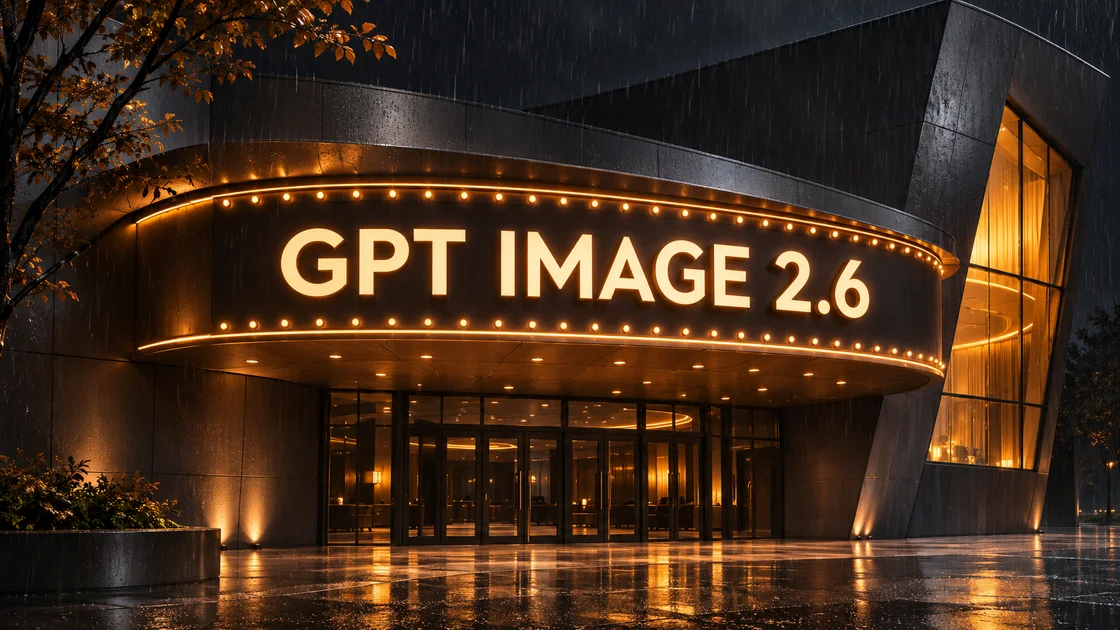
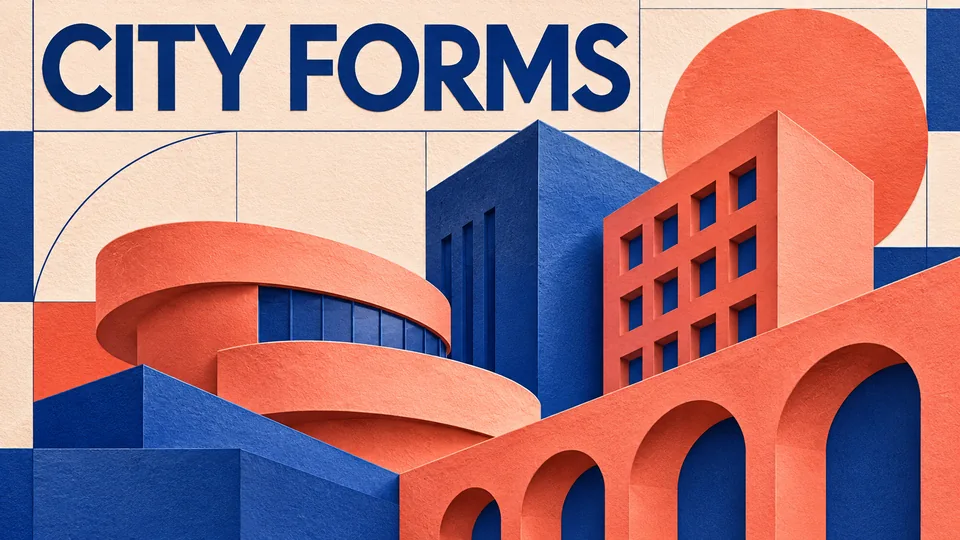
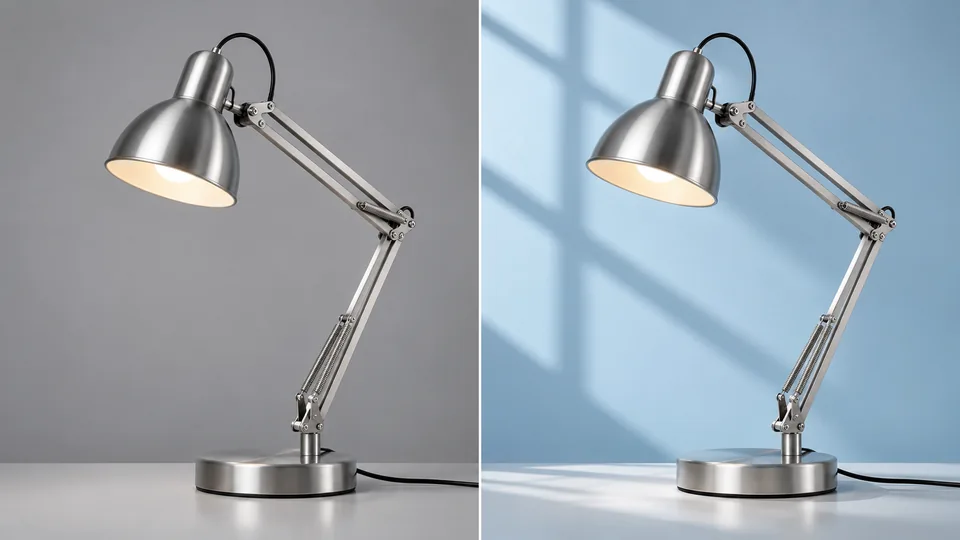
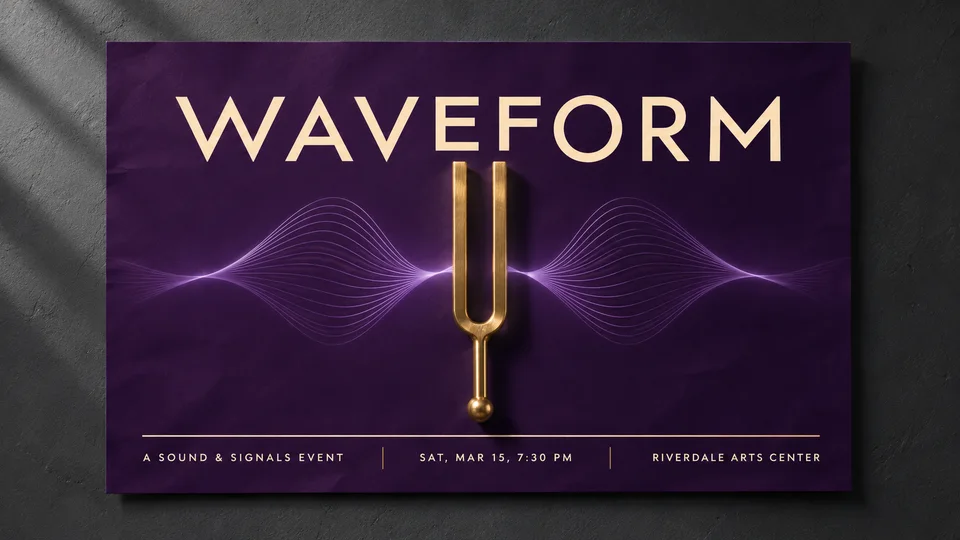
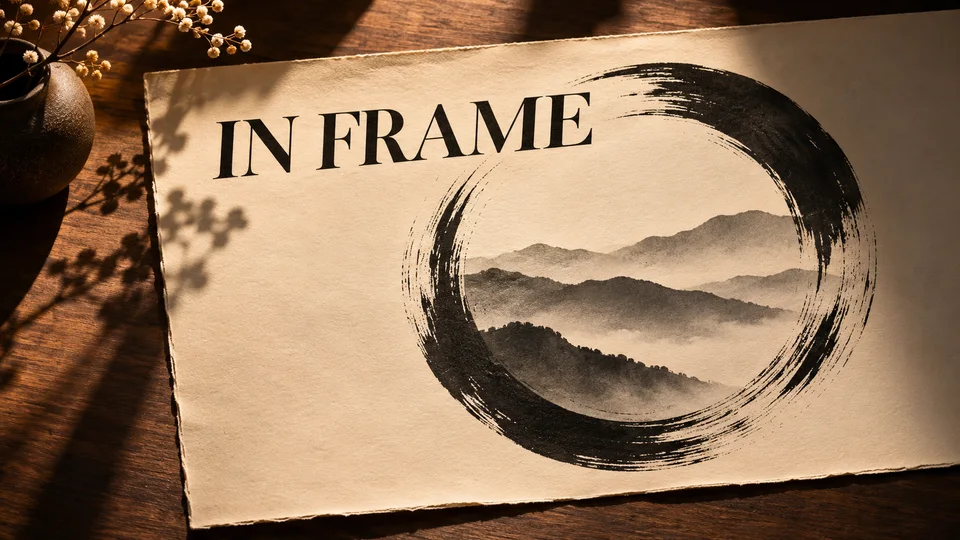
Créez des affiches, des visuels produit et des contenus pour les réseaux sociaux avec GPT Image 2.6. Partez d’une description ou utilisez vos images pour retoucher la composition, la lumière et le fond. Exportez le sujet en PNG transparent pour l’intégrer à votre mise en page.
Choisissez selon les fichiers dont vous disposez. Les deux méthodes utilisent les mêmes réglages. La présence d’une référence détermine le mode au moment de générer.
GPT Image 2.6 · Création à partir d’un texte
Décrivez l’image à GPT Image 2.6 et laissez les références vides. Précisez le sujet, la lumière et le cadrage. Pour un visuel destiné à une mise en page existante, réservez l’espace nécessaire au texte. Indiquez aussi les mots qui doivent apparaître dans l’image.
Ajoutez au moins une image à GPT Image 2.6. Indiquez les changements et les éléments à conserver. Attribuez un rôle à chacune des références. Une photo peut guider la silhouette et une autre la couleur. Comparez le résultat à l’image originale avant de l’utiliser.
Précisez ce que doit accomplir chaque essai dans GPT Image 2.6. Les exemples montrent comment relier les références, le cadrage et les contrôles à la sortie voulue.
GPT Image 2.6 · Ébaucher une affiche ou une publicité en 1K
Définissez le visuel principal, le titrage exact et l’espace en bas. Choisissez 1:1 pour une publication, 9:16 pour une story ou 16:9 pour une bannière.
Décrivez le sujet et son angle
Laissez de la place au texte
Vérifiez le cadrage dans la mise en page
GPT Image 2.6 · Guider une retouche avec jusqu’à 16 références
Ajoutez des JPG, PNG ou WebP de 30 Mo au plus par fichier. Précisez quelles images définissent la forme, la composition ou les couleurs.
Placez d’abord l’image d’origine
Donnez un rôle aux références
Précisez les détails à conserver
GPT Image 2.6 · Modifier uniquement le fond demandé
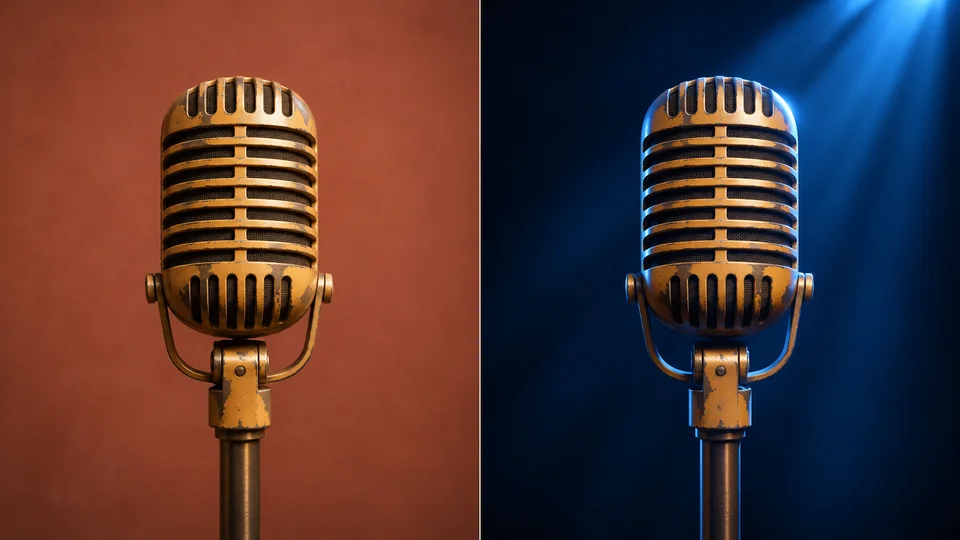
Utilisez le brouillon choisi en référence et décrivez un changement précis, par exemple un décor de scène sombre. Indiquez l’angle et la position à conserver.
Nommez la référence principale
Séparez les rôles des images
Contrôlez la zone modifiée
GPT Image 2.6 · Un PNG en 1K par génération
Comparez la hiérarchie du texte, la place du produit et les cadrages. Les huit choix de format incluent Auto et 21:9.
Précisez le format final
Une décision à la fois
Vérifiez les détails critiques
GPT Image 2.6 · Vérifier l’image à sa taille de diffusion
Choisissez dans GPT Image 2.6 le format adapté à la livraison. Affichez l’image à sa taille finale pour contrôler les bords, le cadrage et les petits caractères avant le téléchargement.
Vérifier le texte à taille réelle
Examiner les bords
Choisir le format de livraison
Comment créer des images avec GPT Image 2.6
Préparez les références, écrivez la consigne et vérifiez le total en crédits dans GPT Image 2.6. Les paramètres et les résultats se trouvent dans le même espace.
01
Choisir les entrées pour GPT Image 2.6
Laissez les références vides pour partir du texte. Pour une retouche, ajoutez d’abord l’image la plus utile. Jusqu’à 16 fichiers JPG, PNG ou WebP de 30 Mo par image sont acceptés. Utilisez des fichiers autorisés.
02
Écrire la consigne pour GPT Image 2.6
Exemple de consigne sans référence 「Affiche carrée de concert, fond bordeaux, micro en laiton, titre « LATE SET » au centre et espace pour la date en bas.」 Exemple de retouche avec référence 「Garder l’échelle et la position du micro. Remplacer le fond par un bleu profond, garder le titre court en haut et laisser de la place sous l’image pour la date.」 Choisissez la taille et les proportions adaptées à la diffusion. La consigne peut être préparée avant de se connecter.
03
Contrôler et télécharger le résultat de GPT Image 2.6
Connectez-vous, vérifiez le total et lancez la génération. Inspectez l’image dans les résultats, puis téléchargez la version choisie. Quand elle respecte les limites d’entrée, elle peut resservir de référence. Comparez l’essai suivant à cette version en concentrant la consigne sur une seule modification.
Laissez de la place pour un texte court et vérifiez la lisibilité en miniature.
02
Préparer une story
Avec le format 9:16, gardez le titre et le visuel à l’écart des commandes de l’interface.
03
Présenter une piste de campagne
Préparez une composition pour le dossier de présentation avant la retouche finale.
04
Essayer une palette d’affiche
Gardez le cadrage et comparez les couleurs. Placez la date et le lieu dans la maquette finale.
Questions fréquentes sur GPT Image 2.6
Dans quels cas utiliser GPT Image 2.6 ?
GPT Image 2.6 crée des images fixes depuis une description et des références facultatives. Examiner une sortie par tâche facilite la comparaison d’un changement avec la version précédente. Servez-vous d’un brouillon 1K pour examiner le cadrage. Indiquez à quoi sert chaque référence, par exemple le sujet ou la palette.
Quels formats d’image propose GPT Image 2.6 ?
Choisissez 1K. Les proportions proposées sont Auto · 1:1 · 16:9 · 9:16 · 3:2 · 2:3 · 21:9 · 4:3. Vérifiez le format de diffusion avant de générer pour éviter de rogner une étiquette ou le produit.
Quels fichiers peut-on importer dans GPT Image 2.6 ?
GPT Image 2.6 accepte jusqu’à 16 images JPG, PNG ou WebP de 30 Mo par fichier. La consigne peut atteindre 20 000 caractères. Choisissez les références qui apportent une information différente pour éviter des indications contradictoires.
Quels réglages cette page propose-t-elle pour GPT Image 2.6 ?
Economy produit des images fixes 1K et accepte un fond PNG transparent. GIF, Flare et Sunburst exigent un prix confirmé avant l’envoi.
Puis-je décliner un visuel en plusieurs formats ?
Générez chaque format à part. Reprenez le visuel validé et indiquez quels éléments déplacer.
Economy exporte-t-il un logo vectoriel ou du texte modifiable ?
L’atelier produit un PNG matriciel en 1K par génération. Créez séparément les éléments qui doivent rester vectoriels ou éditables.
Comment les crédits sont-ils calculés pour GPT Image 2.6 ?
Le total apparaît dans GPT Image 2.6 avant de générer et dépend de la résolution. Si un échec est confirmé, la réservation de crédits est levée. Vérifiez le devis après un changement de paramètre. Le nombre de références n’ajoute pas de ligne de facturation distincte.
Comment prolonger une retouche avec GPT Image 2.6 ?
Reprenez une image qui respecte les limites de référence. Dites à GPT Image 2.6 ce qui doit changer et ce qui doit rester en place. Si le dernier essai a perdu un détail important, partez de la dernière version utilisable.
Combien de fichiers renvoie une tâche GPT Image 2.6 ?
La génération et l’édition ordinaires renvoient une image fixe. Lancez une tâche par variante.