
Images standard Kling Image 4.0
Créez de 1 à 9 images indépendantes en 2K, 4K ou 8K natives. Partez d’un texte ou d’une référence et choisissez un format fixe ou automatique.
Ouvrir l’espace de travailKling Image 4.0 repose sur une architecture native qui réunit compréhension et génération. Décrivez le sujet, la lumière et la composition dans le même brief. Créez une image en 2K, 4K ou 8K natives, une série de 2 à 10 images, ou une maquette verticale à faire valider.
Standard de 2K à 8K · Série de 2 à 10 images · Visuel long en 1K ou 2K · Jusqu’à 10 références
Vos images apparaîtront ici.
Choisissez selon le livrable attendu. Image individuelle, série coordonnée et maquette longue disposent de réglages distincts.
Créez de 1 à 9 images indépendantes en 2K, 4K ou 8K natives. Partez d’un texte ou d’une référence et choisissez un format fixe ou automatique.
Ouvrir l’espace de travailPréparez de 2 à 10 images liées dans la même consigne. Décrivez la lumière commune, puis prévoyez un plan d’ensemble, un profil et un détail.
Ouvrir l’espace de travailAjoutez 1 à 3 photos et choisissez une longueur courte, moyenne ou longue. Organisez les arguments et les détails pour obtenir une image en 1K ou 2K.
Ouvrir l’espace de travailDécrivez le premier écran et les sections. Les images de style et de sujet sont facultatives. La maquette en 1K ou 2K aide à faire valider la hiérarchie.
Ouvrir l’espace de travailPrécisez dans la consigne ce que vous souhaitez contrôler, du modelé d’un tissu à l’ordre de lecture d’une page.
L’architecture unifiée traite la position, la lumière et les matières dans la même consigne. Indiquez d’où vient l’éclairage, comment le tissu absorbe la lumière et où le verre doit la renvoyer. Choisissez la résolution selon la taille finale et inspectez les zones recadrées.

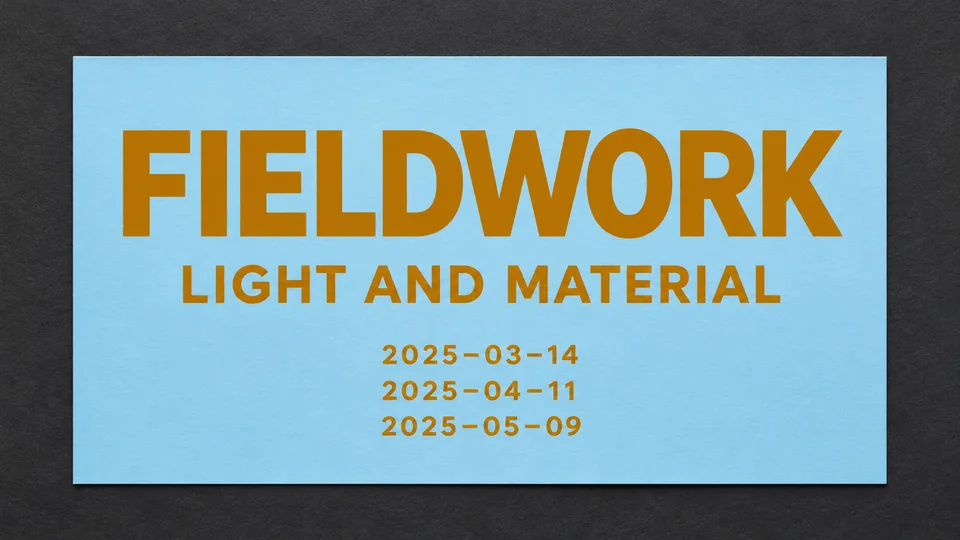
Le modèle accepte jusqu’à 2 000 caractères rendus dans une image. Placez les mots exacts entre guillemets et attribuez un rôle à chaque bloc. Pour une affiche, distinguez le titre, la date et la mention en pied de page. Relisez les petits caractères à la taille prévue.
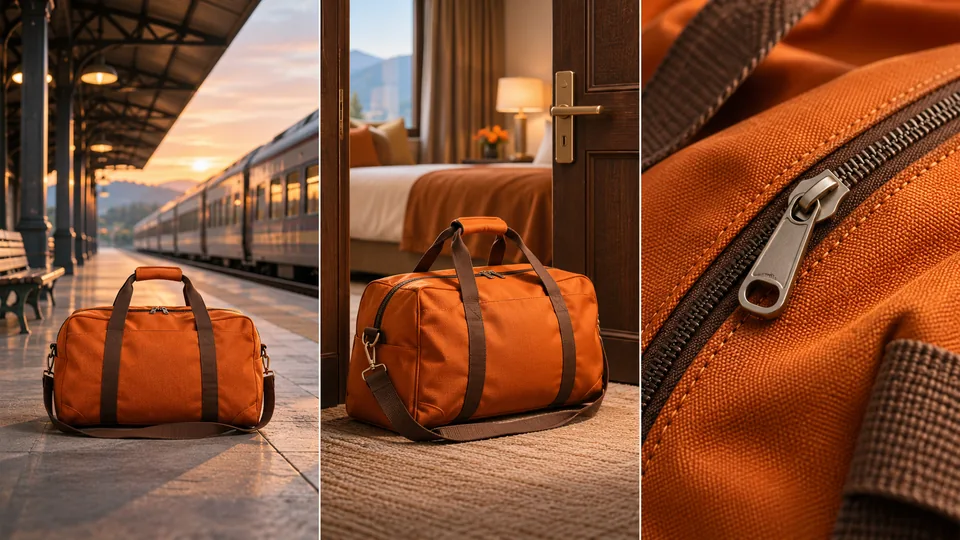
Réunissez les éléments récurrents au début de la consigne. Donnez ensuite un mouvement ou un cadrage à chaque image. Un storyboard peut commencer par le décor, montrer l’action et se terminer sur un détail. Comparez les images dans leur ordre de lecture.
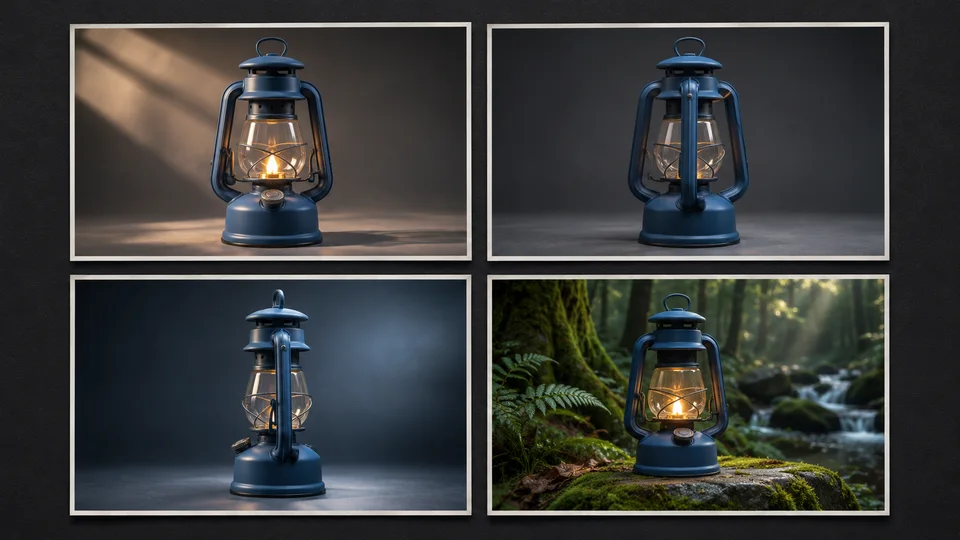
Les modes Standard et Série acceptent ensemble 10 éléments de référence au maximum. Créez un sujet à partir de 2 à 4 vues d’un même objet. Précisez ce qu’il faut conserver, puis réservez une autre référence au décor ou à l’ambiance. Ajoutez une étiquette ou une description pour distinguer deux sujets proches. La consigne cite toujours le nom du sujet.
Assignez un rôle à chaque section. En boutique, présentez le produit puis illustrez un bénéfice avec un détail. Sur une page web, répartissez le visuel principal, les preuves et l’appel à l’action. Sur téléphone, vérifiez la lecture de haut en bas.
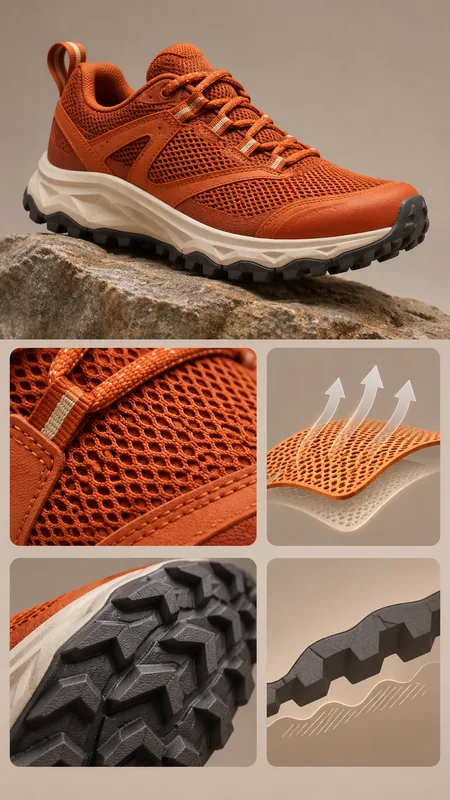
Préparez les références, adaptez la sortie à son usage et vérifiez le total en crédits avant de lancer la génération.
Ouvrez l’espace et choisissez le mode selon le résultat voulu. Ajoutez des fichiers JPG ou PNG de 20 Mo au plus. @image_1 désigne la première image en Standard, Série ou Fiche produit. Pour un sujet nommé, utilisez @nom en Standard ou Série.
Exemple d’affiche : « Atelier d’hiver » en haut, « samedi à 10 h » en pied de page. Exemple de série : un sac gris de face, de profil et en gros plan sur la fermeture, avec la même lumière latérale. Choisissez ensuite résolution, format ou longueur.
Connectez-vous et vérifiez le total avant Générer. Ouvrez chaque résultat avant de choisir les fichiers à télécharger. Un résultat qui respecte les limites de référence peut être réutilisé. Indiquez alors une modification précise pour pouvoir comparer les deux versions.
Le tableau compare les réglages de notre espace. Un tiret signale un mode indisponible. La capacité de texte reste non précisée lorsqu’elle n’est pas documentée.
| Fonctionnalité | Kling Image 4.08K native et visuels longs | Seedream 5.5 | GPT Image 2.6 | Qwen Image 3.0 Pro | Nano Banana 2.1 |
|---|---|---|---|---|---|
| Résolution des images fixes | 2K / 4K / 8K | 1K / 1.5K / 2K | 1K | 1K / 2K | 1K / 2K / 4K |
| Capacité de texte dans l’image | Jusqu’à 2 000 caractères | Non précisée | Non précisée | Non précisée | Non précisée |
| Série coordonnée | 2–10 | — | — | — | — |
| Visuel long | Fiche produit ou page web, en 1K ou 2K | — | — | — | — |
| Références au maximum | Jusqu’à 10 images de référence | 10 | 16 | 3 | 10 |
| Taille par référence | JPG / PNG · ≤ 20 MB | ≤ 10 MB | ≤ 30 MB | ≤ 10 MB | ≤ 30 MB |
| Longueur maximale du prompt | 20 000 | 5 000 | 20 000 | 5 000 | 20 000 |
| Format | Auto · 1:1 · 16:9 · 9:16 · 4:3 · 3:4 · 3:2 · 2:3 · 21:9 | 1:1 · 4:3 · 3:4 · 16:9 · 9:16 · 2:3 · 3:2 · 21:9 | Auto · 1:1 · 16:9 · 9:16 · 3:2 · 2:3 · 21:9 · 4:3 | 1:1 · 3:2 · 2:3 · 4:3 · 3:4 · 16:9 · 9:16 · 21:9 | Auto · 1:1 · 2:3 · 3:2 · 1:4 · 4:1 · 3:4 · 4:3 · 4:5 · 5:4 · 1:8 · 8:1 · 9:16 · 16:9 · 21:9 |
| Usage courant | Créer une série à partir d’un brief | Ajuster la lumière d’une photo produit | Prévisualiser une composition à l’écran | Organiser le texte dans l’image | Composer une bannière très large |
Préparez plusieurs vues sous le même éclairage. Contrôlez la forme et les inscriptions. Reprenez les images retenues dans une fiche consacrée aux détails.
Séparez le titre, la date et les mentions. Vérifiez leur lisibilité au format de diffusion. Gardez le texte approuvé séparément pour l’impression.
Placez les exemples après le premier visuel, puis l’action attendue. Utilisez la maquette pour convenir de la hiérarchie avec les équipes.
Décrivez les éléments récurrents et donnez une action à chaque cadre. Lisez le carrousel dans l’ordre pour repérer les ruptures.
Kling Image 4.0 est un modèle d’images fixes de Kling. Le texte et les références servent à créer des images isolées, des séries ou des visuels longs.
Standard et Série proposent 2K, 4K et 8K. Choisissez Auto ou 1:1, 16:9, 9:16, 4:3, 3:4, 3:2, 2:3 ou 21:9. Les visuels longs utilisent 1K ou 2K.
Utilisez le mode Série de Kling Image 4.0 lorsque l’ordre compte. Précisez les éléments communs et ce qui change à chaque image.
Standard et Série acceptent jusqu’à 10 images et sujets nommés au total. Ajoutez 2 à 4 vues par sujet et citez-le par son nom. Pour ces images, choisissez un ratio de 2:5 à 5:2 et un côté long de 8 192 pixels au maximum.
Citez le texte et sa position. Le modèle accepte jusqu’à 2 000 caractères dans l’image. Vérifiez les chiffres, les accents et les petits caractères.
Dans Kling Image 4.0, la fiche produit exige 1 à 3 photos et une longueur. La maquette web accepte aussi une consigne seule.
Elle s’utilise pour valider un design sous forme d’image statique. Pour mettre le site en ligne, construisez les sections responsives, les liens et les boutons.
Vérifiez le total dans Kling Image 4.0. Les réglages et les références influencent le prix selon le mode. Après un échec confirmé, les crédits réservés sont libérés.
Réutilisez une image éligible comme référence. Indiquez d’abord le détail à conserver, puis le changement, par exemple un fond clair sans modifier la position du produit.