Gemini Omni 1.1 Flash texte en vidéo
Décrivez la scène, la caméra et l’ambiance en 20 000 caractères maximum. Choisissez 4, 6, 8 ou 10 secondes, 16:9 ou 9:16, et de 360p à 4K.
Ouvrir l’espace de travailGemini Omni 1.1 Flash est le modèle multimodal de Google pour générer et monter des vidéos par IA. Il offre plus de contrôle créatif : 10 secondes de contexte pour prolonger une scène, première et dernière image, brouillons rapides en 360p, références vidéo et sortie jusqu’en 4K. Créez des vidéos de 4 à 10 secondes en 16:9 ou 9:16 à partir d’un prompt, d’images clés, ou d’images et d’un court clip.
Texte, images clés ou références en vidéo · 360p–4K · 4 à 10 secondes · 16:9 ou 9:16
Trois flux partagent les mêmes durées, formats et qualités. Partez d’un texte, d’images clés, ou d’images et d’un clip.
Décrivez la scène, la caméra et l’ambiance en 20 000 caractères maximum. Choisissez 4, 6, 8 ou 10 secondes, 16:9 ou 9:16, et de 360p à 4K.
Ouvrir l’espace de travailImportez une première image JPG ou PNG de 20 Mo maximum et, si vous voulez, une dernière image. Le modèle crée le mouvement entre les deux.
Ouvrir l’espace de travailAjoutez jusqu’à 7 images JPG ou PNG et un clip MP4 ou MOV de 30 secondes et 100 Mo maximum pour prolonger une scène ou guider le mouvement. Les 10 dernières secondes du clip sont utilisées, et un clip occupe 2 des 7 emplacements.
Ouvrir l’espace de travailGemini Omni 1.1 Flash réunit extension de scène, références vidéo, images clés, brouillons rapides, sortie 4K et caméra de cinéma dans un seul modèle.
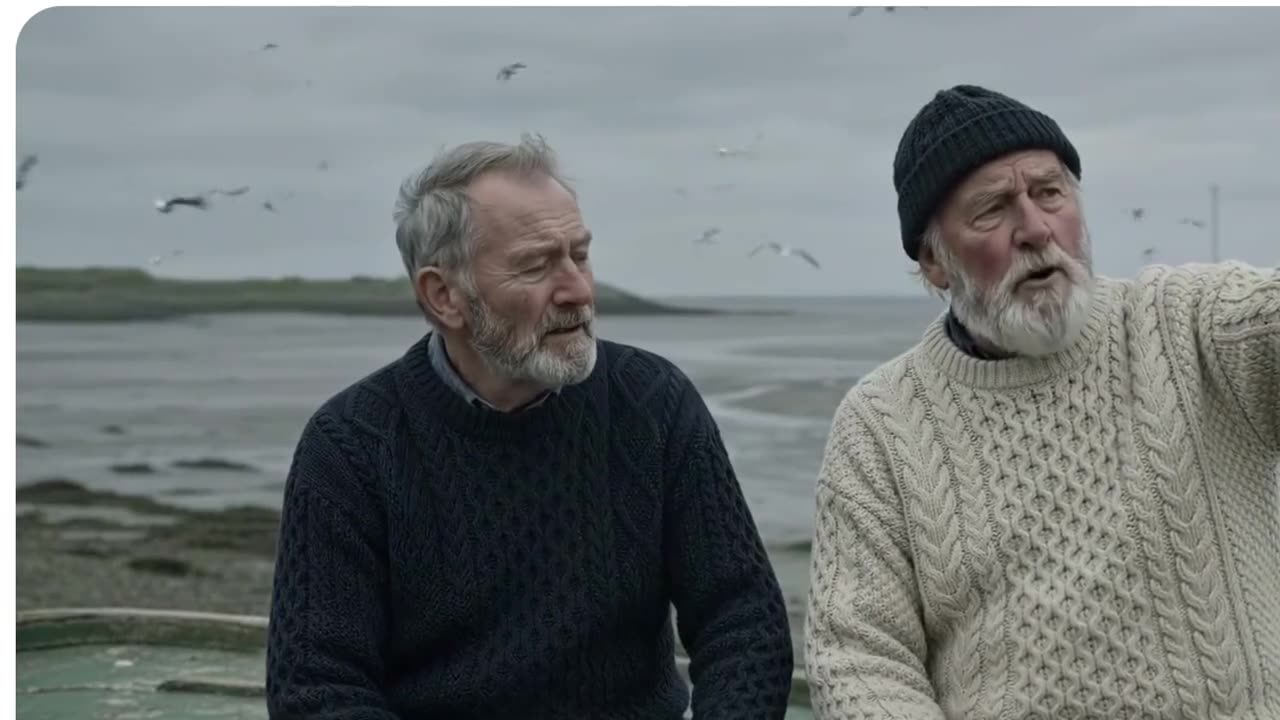
Prolongez des images existantes en gardant l’histoire et le rendu cohérents. Gemini Omni 1.1 Flash lit jusqu’à 10 secondes du clip précédent, là où les anciens modèles ne regardaient que la dernière seconde. Personnages, lieux, mouvement et ambiance passent dans le nouveau plan. Importez un clip de 30 secondes maximum, décrivez la suite, et Gemini Omni 1.1 Flash lit ses 10 dernières secondes et reprend exactement là où il s’arrête.
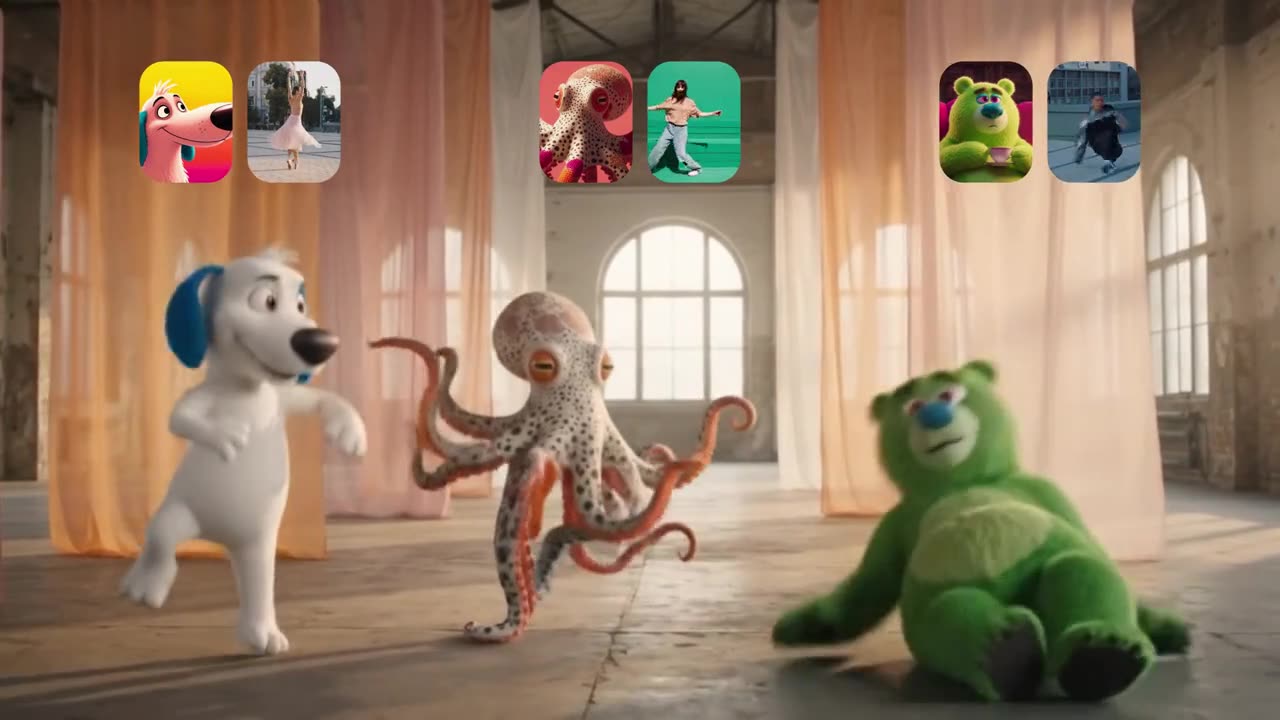
Donnez plus de contexte visuel au modèle en combinant prompt, images et clip vidéo. Gemini Omni 1.1 Flash s’appuie sur le clip pour le mouvement, les personnages et les détails de la scène, tandis que les images fixent visages, produits et lieux. Jusqu’à 7 images et une vidéo partagent 7 emplacements, la vidéo en prend 2. Dans la démo de Google, Gemini Omni 1.1 Flash fait danser trois personnages animés d’après trois vidéos de référence.
Définissez le début et la fin d’un plan, et laissez le modèle créer le mouvement entre les deux. Gemini Omni 1.1 Flash transforme deux images clés en une vidéo continue, idéale pour les orbites de caméra, les transitions en zoom et les révélations de produit. Utilisez la même image au début et à la fin pour une boucle parfaite. La dernière image est facultative : Gemini Omni 1.1 Flash anime aussi une seule image de départ.
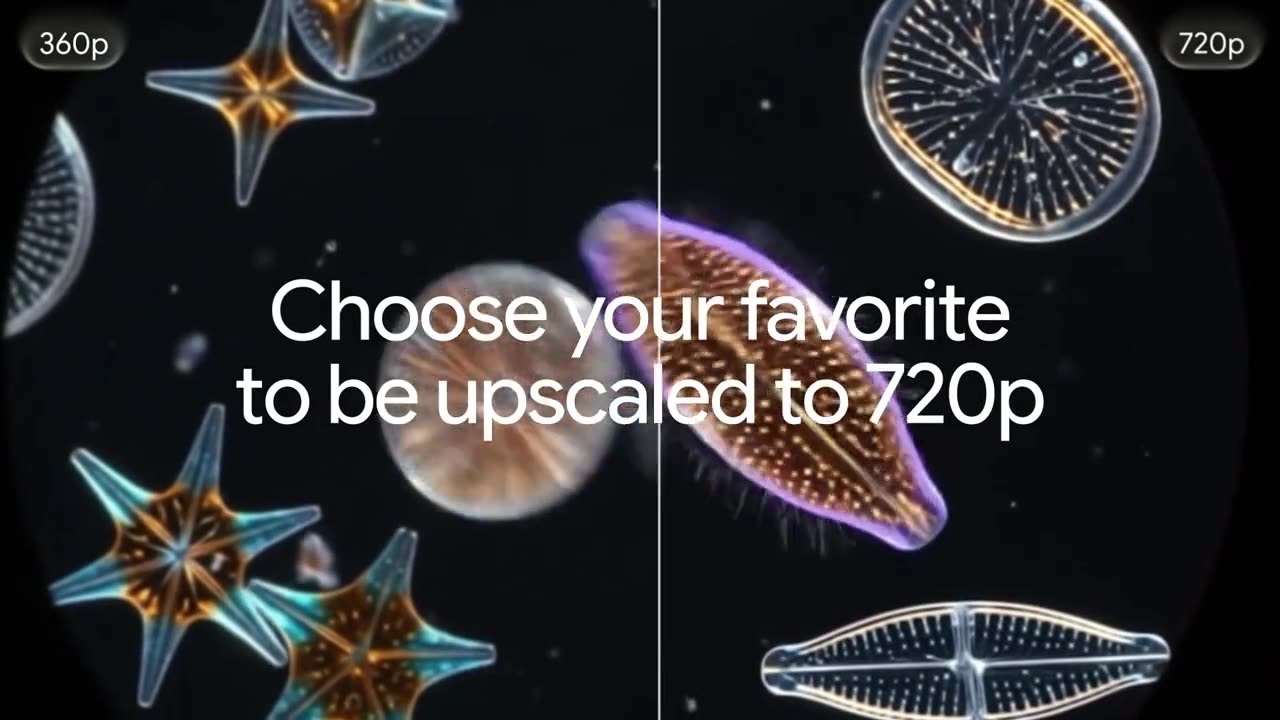
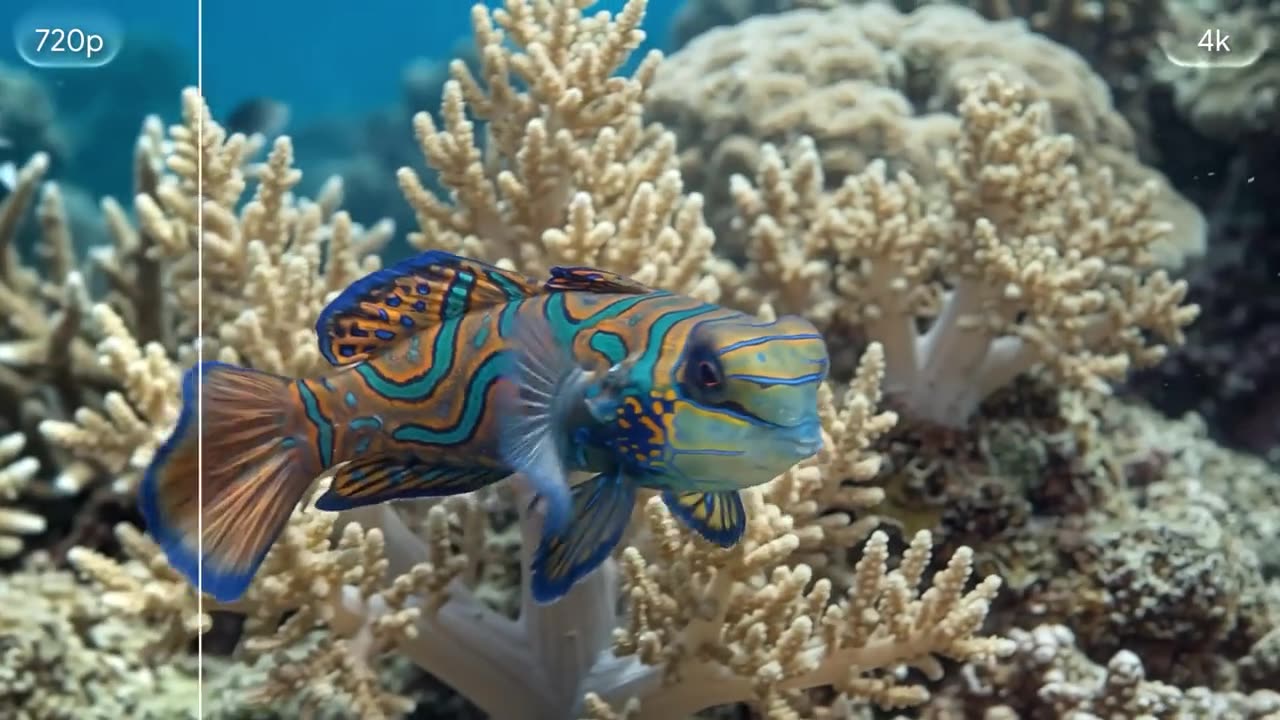
Testez plus d’idées avant le rendu final. Selon Google, les brouillons 360p de Gemini Omni 1.1 Flash se génèrent jusqu’à 60% plus vite qu’une vidéo 720p standard. Comparez rapidement prompts, mouvements de caméra et idées de scène, puis rendez la meilleure version en qualité supérieure. Sur ce site, 360p, 720p et 1080p coûtent les mêmes crédits : le 360p sert donc la vitesse, et Gemini Omni 1.1 Flash garde votre idée.
Passez du brouillon rapide au rendu de production dans le même flux. Gemini Omni 1.1 Flash rend en 1080p ou en 4K, avec des visages, des textures, des feuilles et de l’eau plus nets. C’est pratique pour la publicité, les films produit, les campagnes sociales et les projets vidéo professionnels. Chaque flux propose la 4K, du texte aux images clés et aux références : Gemini Omni 1.1 Flash livre la version finale au même endroit.
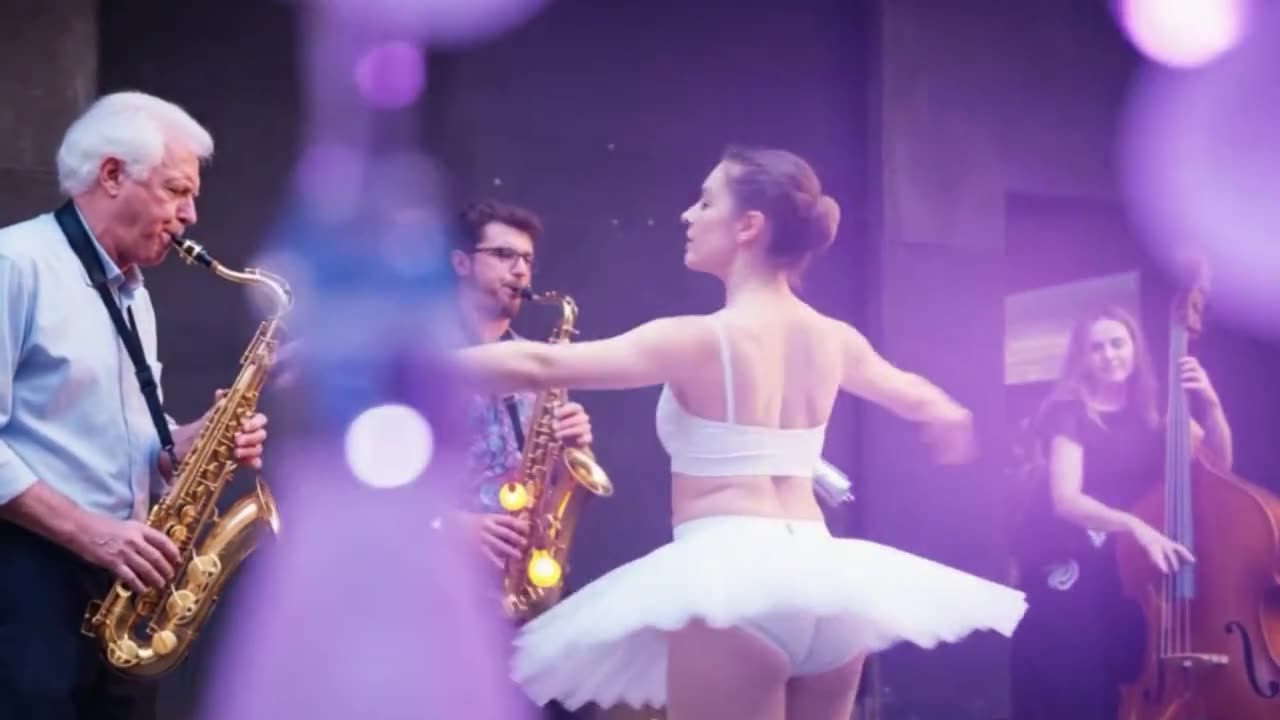
Créez des vidéos aux mouvements de caméra voulus et à la mise en scène maîtrisée. Gemini Omni 1.1 Flash suit les prompts de travelling compensé, de zoom éclair, de travelling avant, de travelling arrière et d’orbite à 360 degrés. Indiquez le mouvement, la vitesse et ce qui reste dans le cadre : le plan semble préparé sur le plateau. Associez la caméra à l’extension de scène ou aux images clés, et Gemini Omni 1.1 Flash vous offre plus de façons de diriger chaque plan.
Créez une vidéo maîtrisée avec Gemini Omni 1.1 Flash en trois étapes :
Connectez-vous et ouvrez l’espace de travail Gemini Omni 1.1 Flash. Écrivez un prompt pour le texte vers vidéo, importez une première image et une dernière image facultative, ou ajoutez jusqu’à 7 images et un clip de 30 secondes maximum pour prolonger une scène ou guider le mouvement.
Écrivez l’action, le mouvement de caméra et l’ambiance, et précisez de quelle image ou de quel clip vient chaque élément. Choisissez 4, 6, 8 ou 10 secondes, 16:9 ou 9:16, et 360p pour un brouillon ou 1080p et 4K pour la version finale. Vérifiez l’estimation de crédits avant de lancer.
Lancez la génération et Gemini Omni 1.1 Flash crée votre clip. Regardez-le dans votre bibliothèque, ajustez le prompt, les images clés ou les références si besoin, puis téléchargez la vidéo finale pour vos pubs, histoires ou réseaux sociaux.
Gemini Omni 1.1 Flash ajoute des outils de production à la gamme Gemini Omni. Google cite 10 secondes de contexte de scène au lieu d’une, la première et la dernière image, les brouillons 360p, les références vidéo et la sortie jusqu’en 4K.
| Fonctionnalité | Gemini Omni 1.1 FlashJusqu’à 4K | Gemini Omni Flash |
|---|---|---|
| Positionnement | Création et montage vidéo prêts pour la production | Vidéo multimodale qui comprend le monde réel |
| Flux ici | Texte, première et dernière image, et références | Non précisé |
| Contexte d’extension | Jusqu’à 10 secondes du clip précédent | La dernière seconde seulement |
| Première et dernière image | Oui, dernière image facultative | Absent avant la 1.1 |
| Brouillons rapides | 360p, jusqu’à 60% plus rapide que le 720p | Absent avant la 1.1 |
| Résolution maximale | 4K | 4K absente avant la 1.1 |
| Options de qualité | 360p, 720p, 1080p, 4K | Non précisé |
| Références vidéo | Un clip de 30 secondes maximum ; ses 10 dernières secondes sont utilisées | Absent avant la 1.1 |
| Emplacements de référence | 7 partagés, un clip en prend 2 | Non précisé |
| Durée du clip | 4, 6, 8 ou 10 secondes | Non précisé |
| Direction de caméra | Travelling compensé, zoom éclair, travelling avant et arrière, orbite 360° | Non précisé |
| Idéal pour | Histoires plus longues, transitions, pubs et finales 4K | Générations courtes isolées |
Gemini Omni 1.1 Flash est le modèle multimodal de Google pour générer et monter des vidéos par IA. Il prend en charge l’extension de scène, la première et la dernière image, les références vidéo, les brouillons rapides en 360p et une sortie haute résolution jusqu’en 4K.
Oui. Gemini Omni 1.1 Flash propose 360p, 720p, 1080p et 4K dans les trois flux. Beaucoup testent d’abord une idée en 360p, puis rendent la version choisie en 1080p ou en 4K.
Choisissez 4, 6, 8 ou 10 secondes pour les vidéos à partir de texte, d’images clés ou d’images de référence. Avec un clip vidéo, Gemini Omni 1.1 Flash choisit lui-même la durée, et le réglage de durée ne s’applique pas. Selon Google, les scènes se prolongent par tranches de 10 secondes.
Ouvrez le flux de référence, importez le clip à prolonger et décrivez la suite. Le clip peut durer de 1 à 30 secondes, et Gemini Omni 1.1 Flash lit ses 10 dernières secondes comme contexte.
Oui. Gemini Omni 1.1 Flash génère une vidéo continue entre une première image et une dernière facultative. C’est utile pour les transitions fluides, les mouvements de caméra, les révélations de produit et les boucles. Ce mode n’utilise pas de références.
Le brouillon 360p permet de tester plus vite une idée. Selon Google, Gemini Omni 1.1 Flash produit des aperçus 360p jusqu’à 60% plus vite qu’en 720p. Ici, le 360p coûte autant de crédits que le 720p et le 1080p : choisissez-le quand la vitesse compte le plus.
Sans clip vidéo, 360p, 720p et 1080p coûtent 126, 168, 210 ou 252 crédits pour 4, 6, 8 ou 10 secondes, et la 4K coûte 294, 336, 378 ou 420. Avec un clip vidéo, une génération coûte 336 crédits jusqu’en 1080p ou 504 crédits en 4K.
Les images peuvent être en JPG ou PNG, jusqu’à 20 Mo chacune. Un clip vidéo peut être en MP4 ou MOV, durer de 1 à 30 secondes et peser jusqu’à 100 Mo ; ses 10 dernières secondes sont utilisées. Images et clip partagent 7 emplacements, le clip en occupe 2. Si un fichier ne convient pas, la zone d’import explique pourquoi et quoi changer.
Gemini Omni 1.1 Flash crée des vidéos 16:9 à l’horizontale ou 9:16 à la verticale dans chaque flux : une même idée sert pour l’écran large et les posts verticaux.
Décrivez le sujet, l’action, le mouvement de caméra et l’ambiance, par exemple : « Continue la vidéo. La caméra recule lentement et révèle une immense bibliothèque. » Précisez de quelle image ou de quel clip vient chaque personnage. Le prompt peut compter 20 000 caractères.
Gemini Omni 1.1 Flash ajoute des outils pensés pour la production : 10 secondes de contexte de scène au lieu de la dernière seconde, première et dernière image, brouillons 360p, références vidéo et sortie jusqu’en 4K.