Kling Image 4.0 KI-Bildgenerator für natives 8K, Serien und Langbilder
Kling Image 4.0 nutzt eine native Architektur, die Verständnis und Bilderzeugung vereint. Gib Motiv, Licht und Layout gemeinsam vor. Erstelle einzelne Bilder in 2K, 4K oder 8K, plane 2–10 aufeinander abgestimmte Bilder oder gestalte einen vertikalen Entwurf für eine Produktseite oder Website.
Wähle zuerst das Bildformat für die Übergabe. Einzelmotive, Serien und lange Layouts haben jeweils eigene Einstellungen.
Kling Image 4.0 Standardbilder
Erstelle mit Text oder Referenzen 1–9 unabhängige Bilder in nativem 2K, 4K oder 8K. Wähle für einen festen Werbeplatz das passende Seitenverhältnis. Beim Erkunden einer Bildidee kann das automatische Format die erste Kompositionsrunde erleichtern.
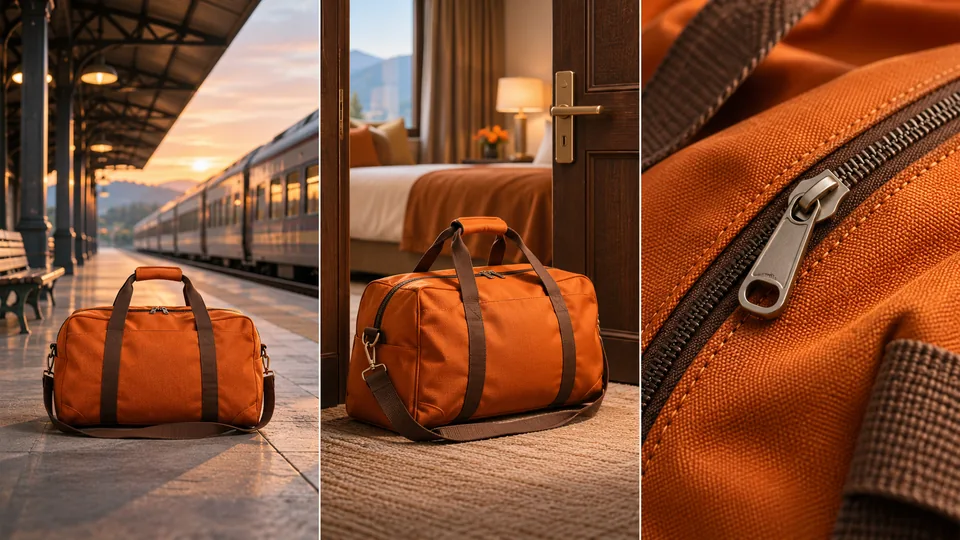
Plane mit einer Anweisung 2–10 zusammengehörige Bilder. Nenne zuerst das gemeinsame Motiv und Licht. Beschreibe dann die Ansicht für jedes Bild, etwa eine Gesamtansicht, eine Nahaufnahme der Oberfläche und ein Foto von der Seite.
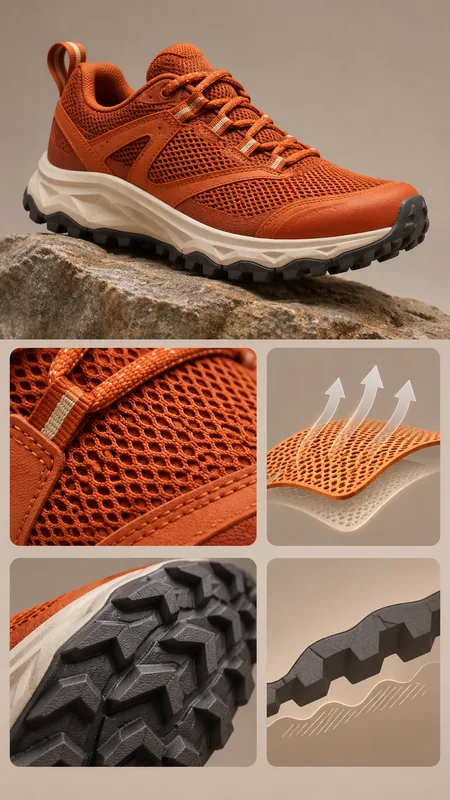
Füge 1–3 Produktfotos hinzu und wähle kurz, mittel oder lang. Ordne Produktbild, Nutzenargumente und Details in Leserichtung. Du erhältst ein vertikales Bild in 1K oder 2K, das sich für eine Abstimmung mit dem Shopteam eignet.
Skizziere den Einstieg, die Abschnitte und die abschließende Handlungsaufforderung. Ergänze bei Bedarf je ein Stilbild und ein Motivbild. Das Ergebnis in 1K oder 2K hält die visuelle Reihenfolge fest, bevor Details am Webdesign ausgearbeitet werden.
Beschreibe den Lichteinfall, die Oberfläche oder die Lesereihenfolge einer Seite. Die folgenden Optionen helfen dir, daraus eine klare Bildanweisung zu machen.
Kling Image 4.0 natives 8K mit natürlichem Licht
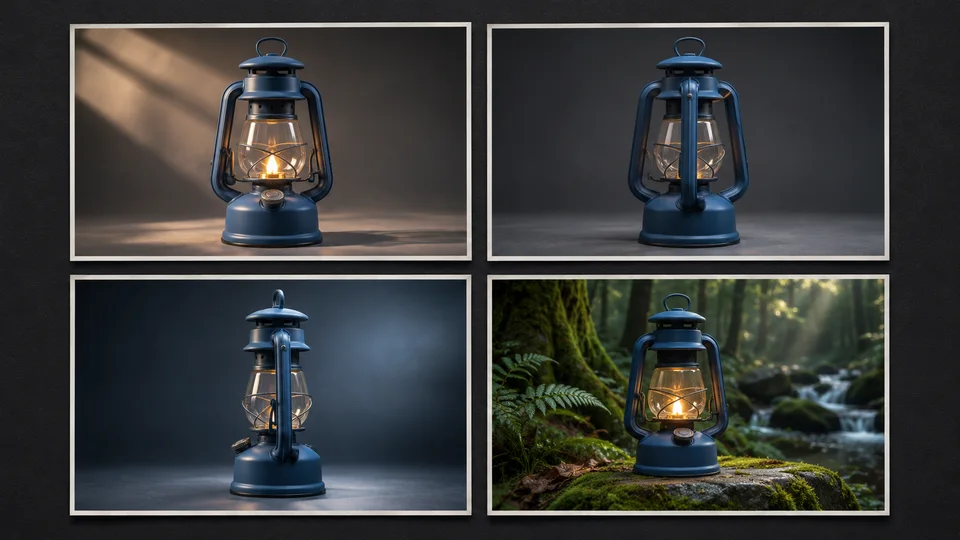
Die vereinte Architektur verarbeitet Motiv, Material und Beleuchtung im selben Bildauftrag. Gib Lichtquelle und Reflexionen getrennt an, etwa weiche Schatten auf Haut und einen schmalen Glanz auf Glas. Prüfe im Ausschnitt die Stoffstruktur, bevor du die finale Größe auswählst.
Natives 2K, 4K und 8K
Acht feste Formate plus Automatik
Haut, Stoff und Reflexe im Ausschnitt prüfen
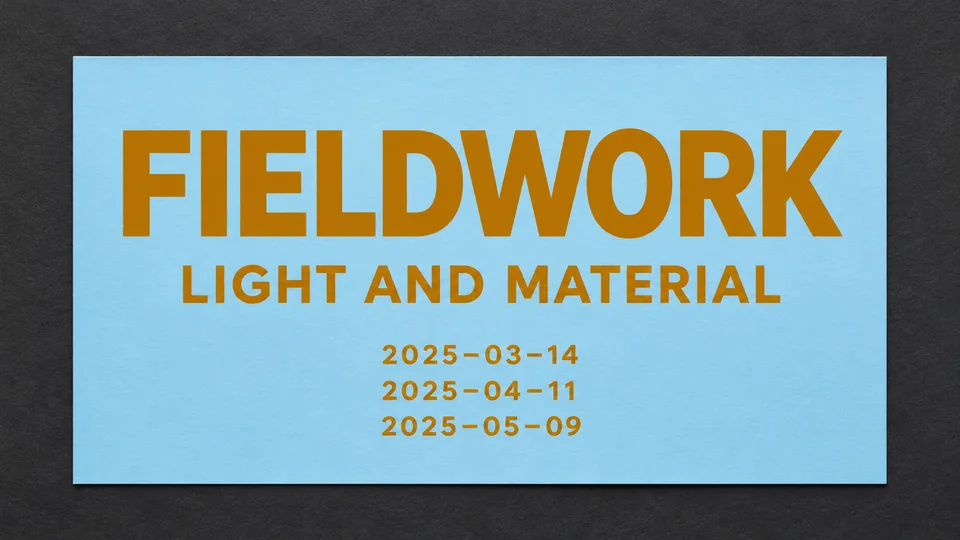
Typografie im Bild mit Kling Image 4.0
Das Modell unterstützt bis zu 2.000 Zeichen pro Bild. Zitiere die gewünschte Schreibweise und trenne Haupttitel, Zusatzinformation und Kleingedrucktes. Prüfe das Layout in der späteren Anzeigegröße, damit Probleme mit Schriftgröße, Umbruch oder Kontrast vor der Freigabe auffallen.
Genaue Formulierungen in Anführungszeichen
Hierarchie für Titel und Zusatztext
Kleine Schrift im Zielmaß prüfen
Kling Image 4.0 zusammenhängende Bildfolgen
Beschreibe zu Beginn Kleidung, Farbwelt und Licht, die in jedem Bild wiederkehren sollen. Gib erst danach den einzelnen Ausgaben ihre Kameraposition oder Aktion. Vergleiche benachbarte Bilder, um zu entscheiden, welche Bilder ohne weitere Bearbeitung als Folge funktionieren.
2–10 Bilder aus einer Anweisung
Eine gemeinsame Beschreibung und einzelne Einstellungen
Verlauf von Figur und Licht prüfen
Referenzen und benannte Motive in Kling Image 4.0
Standard und Serie unterstützen zusammen bis zu 10 Referenzen und benannte Motive. Zeige dasselbe Produkt in 2–4 Aufnahmen, damit Form, Rückseite und Details beschrieben werden können. Weise einer separaten Referenz nur Hintergrund oder Licht zu. Ein Tag oder eine Beschreibung hilft bei ähnlichen Motiven. Im Prompt wird das Motiv weiterhin über seinen Namen angesprochen.
Jedes Foto oder Motiv zählt als ein Element
@image_1 steht für das erste Referenzbild
@Name verweist auf das benannte Motiv
Kling Image 4.0 lange Produkt- und Weblayouts
Gib jedem Abschnitt einen Zweck. Zeige im Shop zuerst das Produkt und danach einen Detailausschnitt als Nachweis. Beschreibe für eine Website, wo Bild, Text und Handlungsaufforderung sitzen. Prüfe vor der Übergabe den Textfluss bei Smartphone-Breite.
Ein Langbild in 1K oder 2K
Produktseite in drei Längen
Stil- und Motivbild für Webseiten optional
So erstellst du Bilder mit Kling Image 4.0
Bereite Referenzen vor, wähle die Einstellungen für den Zielkanal und prüfe die Credits vor dem Start.
01
Modus und Referenzen in Kling Image 4.0 wählen
Öffne den Arbeitsbereich und entscheide nach gewünschter Ausgabe. JPG und PNG sind bis 20 MB pro Datei möglich. In Standard, Serie und Produktdetailseite verweist @image_1 auf das erste Bild. In Standard und Serie kannst du ein benanntes Motiv mit @Name ansprechen.
02
Prompt und Ausgabe für Kling Image 4.0 einstellen
Beispiel für ein Poster: „Atelier im Winter“ oben, „Samstag um 10 Uhr“ unten. Für eine Serie: eine graue Tasche frontal, seitlich und als Detail vom Reißverschluss, jeweils mit dem gleichen Fensterlicht. Wähle anschließend Auflösung, Seitenverhältnis oder Seitenlänge.
03
Credits für Kling Image 4.0 prüfen und Bilder herunterladen
Melde dich an und prüfe die angezeigten Credits vor dem Generieren. Öffne die Ergebnisse einzeln und lade die gewünschten Bilder herunter. Übernimm ein geeignetes Bild als Referenz und beschreibe genau eine Änderung, damit die Versionen vergleichbar bleiben.
Kling Image 4.0 im Vergleich mit anderen Bildmodellen
Verglichen werden Funktionen im Arbeitsbereich. Ein Strich steht für einen fehlenden Modus. Für nicht belegte Textgrenzen steht keine Zahl in der Tabelle.
Plane drei Ansichten mit gemeinsamer Hintergrundfarbe. Vergleiche Silhouette und Verpackung mit dem echten Produkt. Wenn die Ansichten passen, nutze ausgewählte Bilder als Material für eine zweite Aufgabe mit vertikalem Produktseitenlayout.
02
Plakat und Verpackung mit Kling Image 4.0
Trenne Kampagnentitel, Termin und Fußzeile in der Anweisung. Lege die Abstände so fest, dass die Texte bei der späteren Größe lesbar bleiben. Für den Druck kannst du den freigegebenen Wortlaut separat setzen.
03
Website-Entwürfe mit Kling Image 4.0
Lege vor der Typografie die Hauptelemente und die Reihenfolge fest. Zeige zuerst das Produkt, danach Belege und den nächsten Schritt. Der Langentwurf hilft dem Team, Änderungen Abschnitt für Abschnitt zu besprechen.
04
Storyboard und Carousel mit Kling Image 4.0
Notiere Kleidung, Requisiten und Licht der Hauptfigur. Gib jedem Bild genau eine Handlung oder Information. Prüfe beim Durchblättern die Kontinuität und ersetze Einzelbilder gezielt, bevor du die Folge veröffentlichst.
Häufige Fragen zu Kling Image 4.0
Was ist Kling Image 4.0?
Kling Image 4.0 ist Klings Modell für Standbilder aus Text und Referenzen. Im Arbeitsbereich kannst du Einzelbilder, Serien und vertikale Layouts anlegen.
Welche Größen und Formate bietet Kling Image 4.0?
Standard und Serie haben 2K, 4K und 8K. Zur Auswahl stehen automatisch oder 1:1, 16:9, 9:16, 4:3, 3:4, 3:2, 2:3 und 21:9. Langbilder verwenden 1K oder 2K.
Wann hilft der Serienmodus von Kling Image 4.0?
Verwende ihn für Bilder, deren Reihenfolge zählt. Gib zuerst gemeinsame Elemente und dann die gewünschte Bildfolge an. Prüfe Kleidung und Lichteinfall im Kontext der ganzen Serie.
Wie viele Referenzen verarbeitet Kling Image 4.0?
Kling Image 4.0 nimmt in Standard und Serie bis zu 10 Fotos und Motive auf. Ein Motiv besteht aus 2–4 Aufnahmen und belegt einen Platz. Solche Bilder müssen zwischen 2:5 und 5:2 liegen und dürfen an der längsten Seite 8.192 Pixel nicht überschreiten.
Wie erscheint ein genauer Text in Kling Image 4.0?
Setze den Wortlaut in Anführungszeichen und nenne die Position. Das Modell unterstützt bis zu 2.000 Zeichen pro Bild. Kontrolliere Beschriftungen, Zahlen und Zeilenumbrüche vor der Freigabe.
Wie unterscheiden sich die langen Layouts in Kling Image 4.0?
Eine Produktdetailseite benötigt 1–3 Fotos und bietet eine Längenauswahl. Beim Webseitenentwurf sind Stil- und Motivbilder optional. Beide Modi liefern jeweils ein Bild.
Kann ich das Website-Langbild von Kling Image 4.0 direkt veröffentlichen?
Es ist ein statisches Bild zur Designabnahme. Für eine Website brauchst du daraus responsive Abschnitte mit auswählbarem Text, bedienbaren Schaltflächen und Links.
Wie berechnet Kling Image 4.0 Credits und was passiert bei einem Fehler?
Prüfe die Summe in Kling Image 4.0. Preisfaktoren hängen vom Modus ab. Sobald die Aufgabe als fehlgeschlagen bestätigt ist, werden die reservierten Credits freigegeben.
Wie verbessere ich ein Ergebnis von Kling Image 4.0?
Verwende ein geeignetes Bild als Referenz. Nenne zuerst die Merkmale, die bleiben sollen, und dann die Änderung, etwa einen helleren Hintergrund bei gleicher Produktposition.