Gemini Omni 1.1 Flash Text-zu-Video
Beschreibe Szene, Kamera und Stimmung in bis zu 20.000 Zeichen. Wähle 4, 6, 8 oder 10 Sekunden, 16:9 oder 9:16 und 360p bis 4K.
Arbeitsbereich öffnenGemini Omni 1.1 Flash ist Googles multimodales Modell für KI-Videoerstellung und -bearbeitung. Es bietet mehr kreative Kontrolle: 10 Sekunden Kontext für Szenenverlängerung, Start- und Endbild, schnelle 360p-Entwürfe, Videoreferenzen und Ausgabe bis 4K. Erstelle Videos mit 4–10 Sekunden in 16:9 oder 9:16 aus einem Prompt, aus Keyframes oder aus Bildern und einem kurzen Clip.
Text, Keyframes oder Referenzen zu Video · 360p–4K · 4–10 Sekunden · 16:9 oder 9:16
Drei Workflows teilen Längen, Seitenverhältnisse und Qualitätsstufen. Starte mit Text, Keyframes oder Bildern und einem Clip.
Beschreibe Szene, Kamera und Stimmung in bis zu 20.000 Zeichen. Wähle 4, 6, 8 oder 10 Sekunden, 16:9 oder 9:16 und 360p bis 4K.
Arbeitsbereich öffnenLade ein Startbild als JPG oder PNG bis 20 MB hoch und auf Wunsch ein Endbild. Das Modell erzeugt die Bewegung dazwischen.
Arbeitsbereich öffnenFüge bis zu 7 JPG- oder PNG-Bilder und einen MP4- oder MOV-Clip mit bis zu 30 Sekunden und 100 MB hinzu, um eine Szene fortzusetzen oder Bewegung zu steuern. Die letzten 10 Sekunden des Clips werden verwendet, und ein Clip belegt 2 der 7 Plätze.
Arbeitsbereich öffnenGemini Omni 1.1 Flash vereint Szenenverlängerung, Videoreferenzen, Keyframes, schnelle Entwürfe, 4K und filmische Kameraführung in einem Modell.
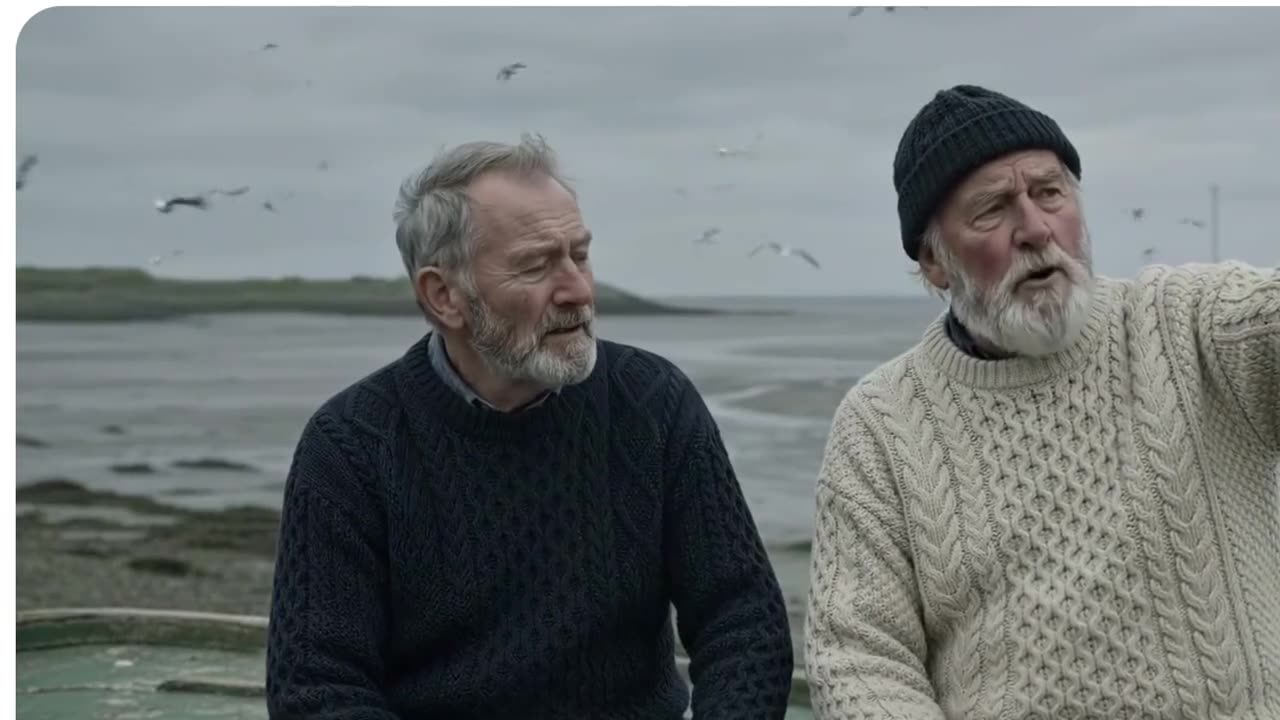
Setze vorhandenes Material fort, während Geschichte und Bild konsistent bleiben. Gemini Omni 1.1 Flash liest bis zu 10 Sekunden des vorherigen Clips, wo frühere Modelle nur die letzte Sekunde betrachteten. Figuren, Orte, Bewegung und Stimmung gehen in die neue Einstellung über. Lade einen Clip mit bis zu 30 Sekunden hoch, beschreibe, was als Nächstes passiert, und Gemini Omni 1.1 Flash liest die letzten 10 Sekunden und macht genau dort weiter.
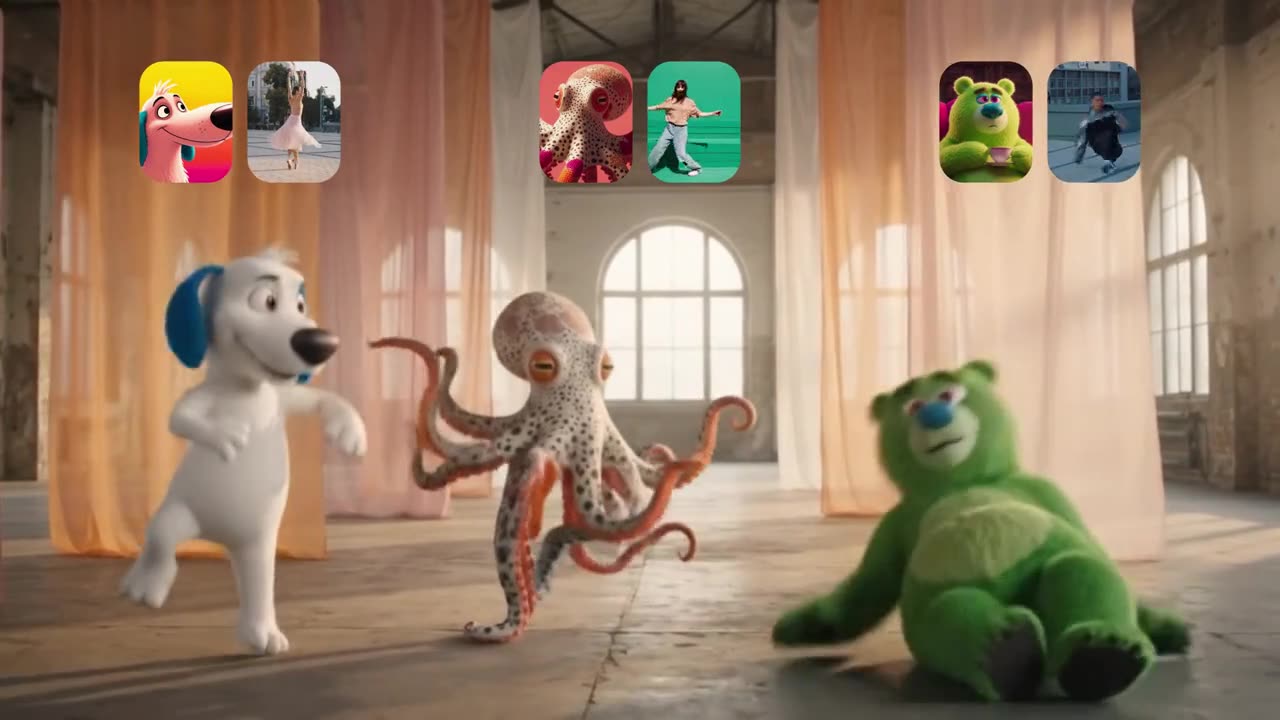
Gib dem Modell mehr visuellen Kontext, indem du Prompt, Bilder und einen Videoclip kombinierst. Gemini Omni 1.1 Flash nutzt den Clip für Bewegung, Figuren und Szenendetails, die Bilder legen Gesichter, Produkte und Orte fest. Bis zu 7 Bilder und ein Video teilen sich 7 Plätze, das Video belegt 2 davon. In Googles Demo lässt Gemini Omni 1.1 Flash drei Cartoonfiguren die Tänze aus drei Referenzvideos tanzen.
Lege fest, wie eine Einstellung beginnt und endet, und lass das Modell die Bewegung dazwischen erzeugen. Gemini Omni 1.1 Flash macht aus zwei Keyframes ein durchgehendes Video, ideal für Kamerafahrten im Kreis, Zoom-Übergänge und Produktenthüllungen. Nutze dasselbe Bild als Start und Ende für einen nahtlosen Loop. Das Endbild ist optional, Gemini Omni 1.1 Flash animiert also auch ein einzelnes Startbild.
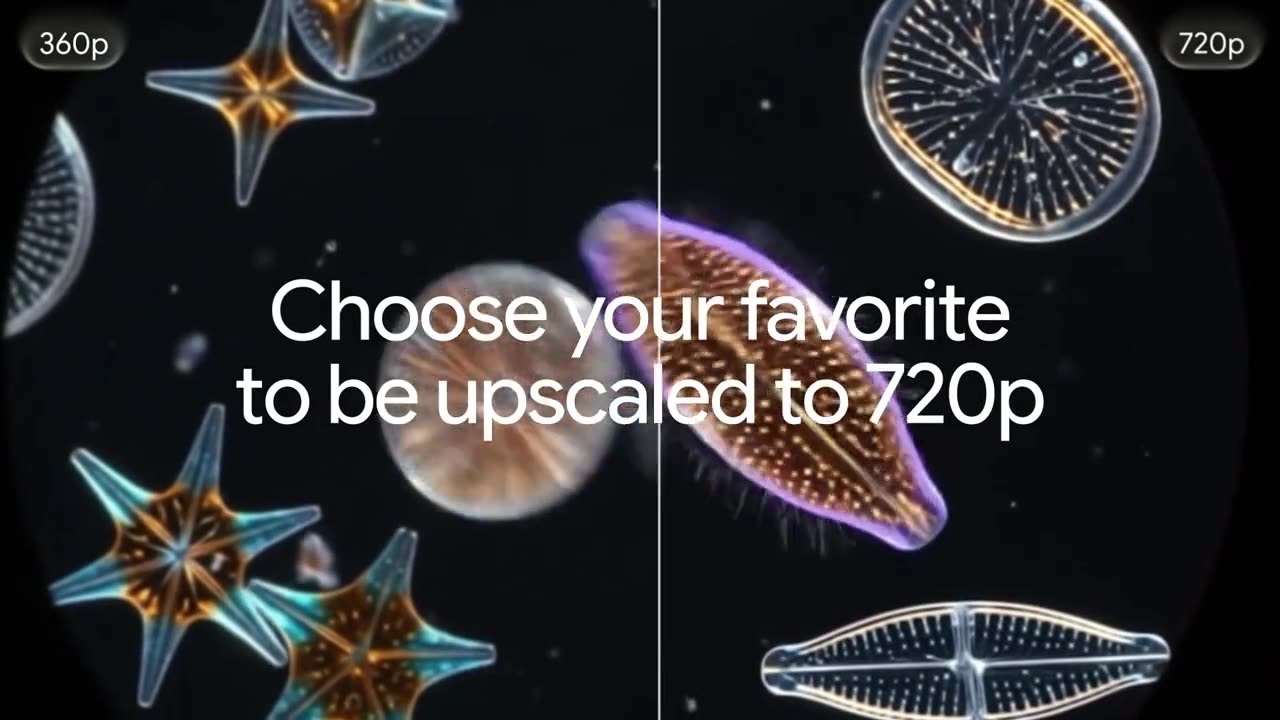
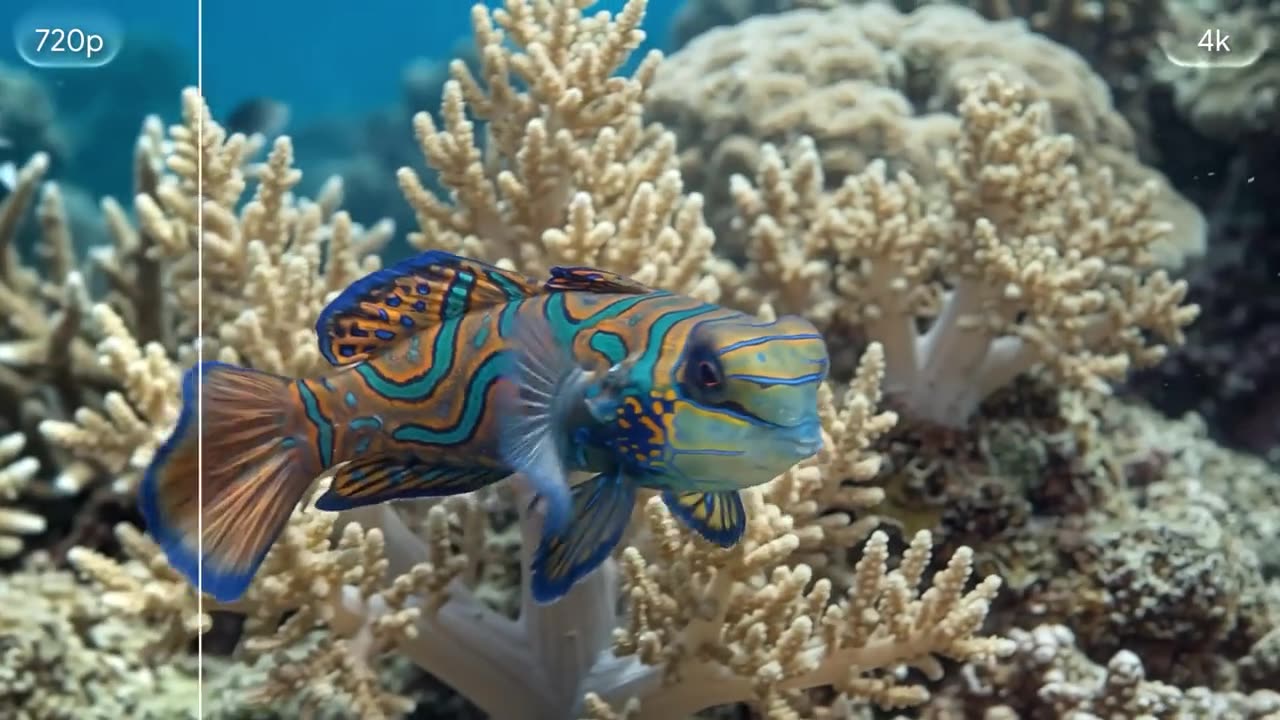
Teste mehr Ideen, bevor du final renderst. Laut Google entstehen 360p-Entwürfe mit Gemini Omni 1.1 Flash bis zu 60% schneller als normales 720p-Video. Vergleiche Prompts, Kamerabewegungen und Szenenideen zügig und rendere die beste Version danach in höherer Qualität. Auf dieser Seite kosten 360p, 720p und 1080p gleich viele Credits, 360p wählst du also für Tempo, und Gemini Omni 1.1 Flash bleibt bei deiner Idee.
Komm im selben Workflow vom schnellen Entwurf zum fertigen Produktionsmaterial. Gemini Omni 1.1 Flash rendert in 1080p oder 4K mit schärferen Details in Gesichtern, Texturen, Blättern und Wasser. Das passt zu Werbung, Produktfilmen, Social-Kampagnen und professionellen Videoprojekten. Jeder Workflow bietet 4K, vom Text über Startbilder bis zu Referenzen, also liefert Gemini Omni 1.1 Flash den finalen Schnitt an einem Ort.
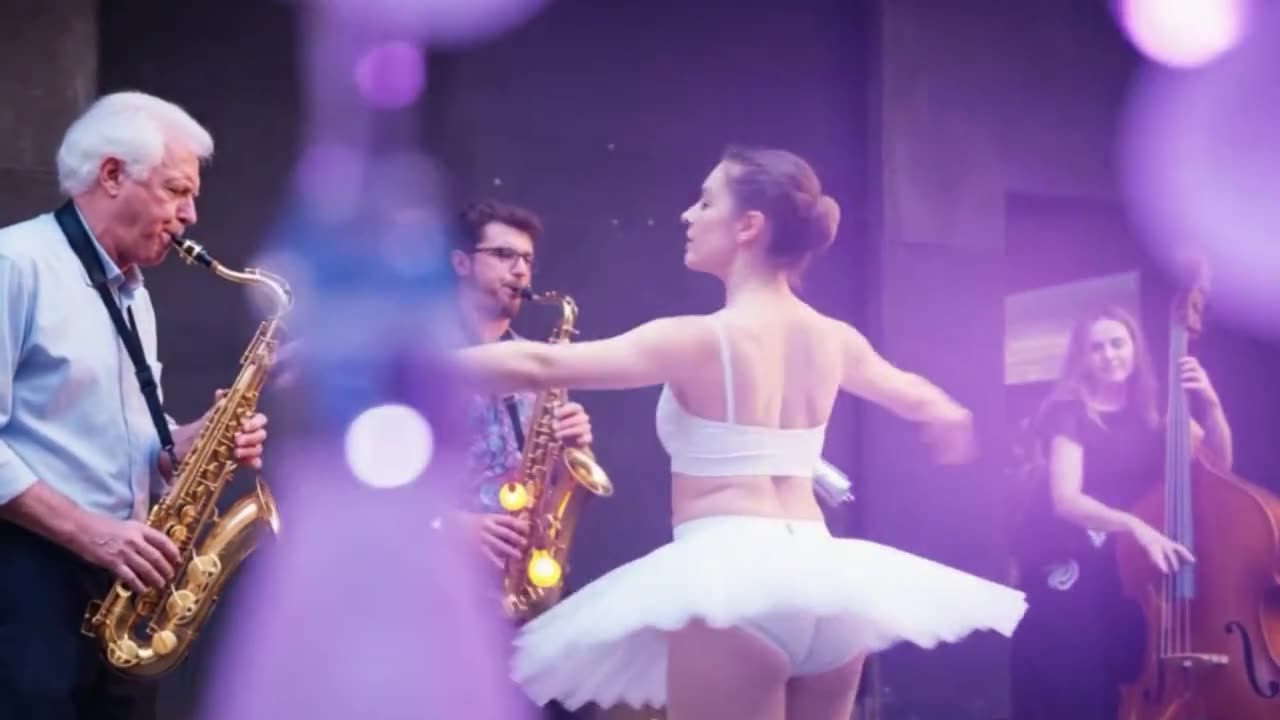
Erstelle Videos mit bewusster Kameraführung und Bildregie. Gemini Omni 1.1 Flash setzt Prompts für Dolly-Zoom, Snap-Zoom, Ranfahrt, Rückfahrt und 360-Grad-Orbits um. Nenne Bewegung, Tempo und was im Bild bleibt, und die Einstellung wirkt wie am Set geplant. Kombiniere Kameraregie mit Szenenverlängerung oder Keyframes, und Gemini Omni 1.1 Flash gibt dir mehr Wege, jede Einstellung zu inszenieren.
Ein kontrolliertes Video mit Gemini Omni 1.1 Flash in drei Schritten:
Melde dich an und öffne den Gemini Omni 1.1 Flash Workspace. Schreibe einen Prompt für Text-zu-Video, lade ein erstes Bild und optional ein letztes Bild hoch oder füge bis zu 7 Bilder und einen Clip mit bis zu 30 Sekunden hinzu, um eine Szene fortzusetzen oder Bewegung zu steuern.
Beschreibe Handlung, Kamerabewegung und Stimmung und sag, aus welchem Bild oder Clip jeder Teil stammt. Wähle 4, 6, 8 oder 10 Sekunden, 16:9 oder 9:16, und 360p für den Entwurf oder 1080p und 4K für das Finale. Prüfe vor dem Start die Credit-Schätzung.
Starte die Generierung, und Gemini Omni 1.1 Flash erstellt deinen Clip. Sieh ihn dir in der Bibliothek an, passe Prompt, Frames oder Referenzen bei Bedarf an und lade das fertige Video für Werbung, Geschichten oder Social Media herunter.
Gemini Omni 1.1 Flash bringt Produktionswerkzeuge in die Gemini-Omni-Reihe. Google nennt 10 statt einer Sekunde Szenenkontext, Start- und Endbild, 360p-Entwürfe, Videoreferenzen und Ausgabe bis 4K.
| Funktion | Gemini Omni 1.1 FlashBis 4K | Gemini Omni Flash |
|---|---|---|
| Ausrichtung | Produktionsreife Videoerstellung und -bearbeitung | Multimodales Video mit Weltverständnis |
| Workflows hier | Text, Start- und Endbild sowie Referenz zu Video | Nicht angegeben |
| Kontext für Verlängerung | Bis zu 10 Sekunden des vorherigen Clips | Nur die letzte Sekunde |
| Start- und Endbild | Ja, Endbild optional | Vor 1.1 nicht verfügbar |
| Schnelle Entwürfe | 360p, bis zu 60% schneller als 720p | Vor 1.1 nicht verfügbar |
| Maximale Auflösung | 4K | 4K vor 1.1 nicht verfügbar |
| Qualitätsstufen | 360p, 720p, 1080p, 4K | Nicht angegeben |
| Videoreferenzen | Ein Clip bis 30 Sekunden; die letzten 10 Sekunden zählen | Vor 1.1 nicht verfügbar |
| Referenzplätze | 7 geteilt, ein Clip belegt 2 | Nicht angegeben |
| Cliplänge | 4, 6, 8 oder 10 Sekunden | Nicht angegeben |
| Kameraregie | Dolly-Zoom, Snap-Zoom, Ranfahrt, Rückfahrt, 360°-Orbit | Nicht angegeben |
| Ideal für | Längere Geschichten, Übergänge, Werbung und 4K-Finals | Kurze Einzelgenerierungen |
Gemini Omni 1.1 Flash ist Googles multimodales Modell für KI-Videoerstellung und -bearbeitung. Es unterstützt Szenenverlängerung, Start- und Endbild, Videoreferenzen, schnelle 360p-Entwürfe und hochauflösende Ausgabe bis 4K.
Ja. Gemini Omni 1.1 Flash bietet 360p, 720p, 1080p und 4K in allen drei Workflows. Viele testen eine Idee zuerst in 360p und rendern die gewählte Version dann in 1080p oder 4K.
Wähle 4, 6, 8 oder 10 Sekunden für Text-, Frame- und Bildreferenz-Videos. Mit einem Videoclip bestimmt Gemini Omni 1.1 Flash die Länge selbst, die Längeneinstellung gilt dann nicht. Laut Google lassen sich Szenen in 10-Sekunden-Schritten verlängern.
Öffne den Referenz-Workflow, lade den Clip hoch, den du fortsetzen willst, und beschreibe, was als Nächstes passiert. Der Clip darf 1–30 Sekunden lang sein, und Gemini Omni 1.1 Flash liest seine letzten 10 Sekunden als Kontext.
Ja. Gemini Omni 1.1 Flash erzeugt ein durchgehendes Video zwischen einem Startbild und einem optionalen Endbild. Das eignet sich für weiche Übergänge, Kamerafahrten, Produktenthüllungen und Loops. In diesem Modus werden keine Referenzen genutzt.
Der 360p-Entwurf ist ein schnellerer Weg, Videoideen zu testen. Laut Google erstellt Gemini Omni 1.1 Flash 360p-Vorschauen bis zu 60% schneller als 720p. Hier kostet 360p so viele Credits wie 720p und 1080p, wähle es also, wenn Tempo zählt.
Ohne Videoclip kosten 360p, 720p und 1080p 126, 168, 210 oder 252 Credits für 4, 6, 8 oder 10 Sekunden, 4K kostet 294, 336, 378 oder 420. Mit Videoclip kostet eine Generierung 336 Credits bis 1080p oder 504 Credits in 4K.
Bilder können JPG oder PNG sein, je bis 20 MB. Ein Videoclip kann MP4 oder MOV sein, 1–30 Sekunden lang und bis 100 MB; seine letzten 10 Sekunden werden verwendet. Bilder und Clip teilen sich 7 Plätze, der Clip belegt 2. Passt eine Datei nicht, sagt dir das Upload-Feld, warum und was zu ändern ist.
Gemini Omni 1.1 Flash erstellt in jedem Workflow 16:9-Querformat oder 9:16-Hochformat, sodass eine Idee für Breitbildfilme und vertikale Social-Posts taugt.
Beschreibe Motiv, Handlung, Kamerabewegung und Stimmung, zum Beispiel: „Setze das Video fort. Die Kamera fährt langsam zurück und zeigt eine riesige Bibliothek.“ Sag, aus welchem Bild oder Clip jede Figur stammt. Prompts dürfen bis zu 20.000 Zeichen haben.
Gemini Omni 1.1 Flash bringt produktionsnahe Werkzeuge: 10 Sekunden Szenenkontext statt nur der letzten Sekunde, Start- und Endbild, 360p-Entwürfe, Videoreferenzen und Ausgabe bis 4K.