
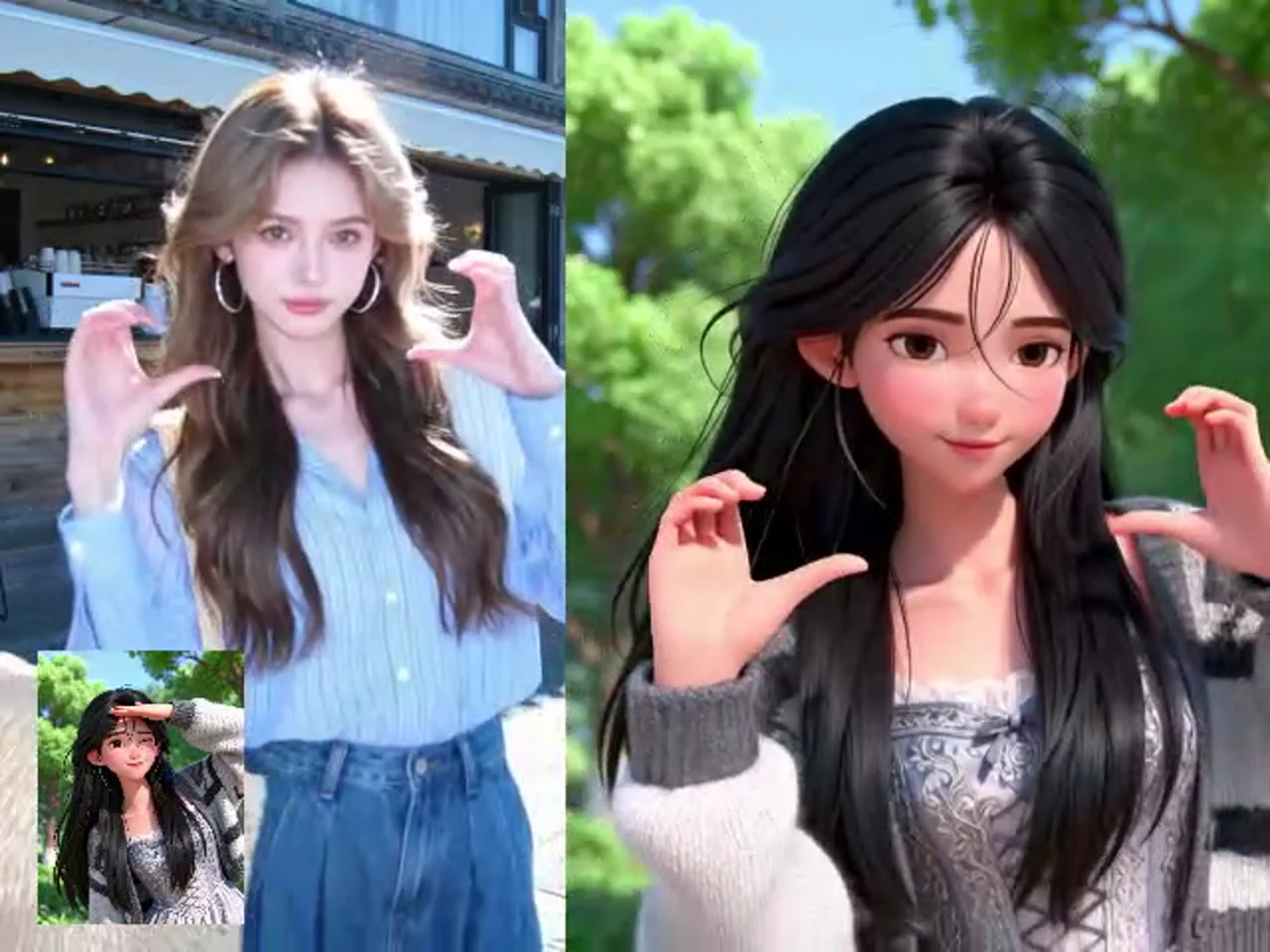
Was ist Motion Control?
Die Bewegung eines Referenzvideos wird auf die Figur im Bild übertragen. Nutze eine Darbietung, Geste oder einen Tanz als Vorgabe.
Eine Motion-Control-Version wählen
Lies die Anleitungen zu 3.0 und 2.6, um die jeweiligen Steuerelemente und Eingabeanforderungen zu vergleichen. Wähle einen Workflow für dein Referenzmaterial und prüfe anschließend die Kosten im Arbeitsbereich.
Ausrichtung und Hintergrund
Videoausrichtung unterstützt 3–30 Sekunden, Bildausrichtung 3–10 Sekunden. Wähle das Bild oder Video als Hintergrundquelle.
720p oder 1080p
Standard liefert 720p, Pro liefert 1080p. Die Figur sollte in beiden Eingaben klar sichtbar sein.
Referenzen vorbereiten
Nutze ein JPEG/PNG bis 10 MB und ein MP4/MOV bis 100 MB. Beide müssen größer als 340 Pixel sein und ein Seitenverhältnis zwischen 2:5 und 5:2 haben.
Kosten prüfen
VIP und ausreichende Credits sind erforderlich. Das Angebot verwendet die geprüfte Videodauer und die gewählte Qualität.
Figuren und Szenen
Nutze klare Darbietungen für Animationen, Social-Clips oder Szenenstudien. Gute Beleuchtung und ein unverdecktes Motiv erleichtern die Vorgabe.
Motion Control verwenden
- 01
Figurenbild und Bewegungsvideo hinzufügen
- 02
Ausrichtung, Hintergrund und Qualität wählen
- 03
Kosten prüfen und generieren
Häufige Fragen
Wie starte ich?
Lade Figurenbild und Video hoch, wähle Ausrichtung und Qualität und prüfe das Angebot.
Welche Dauer ist möglich?
Videoausrichtung: 3–30 Sekunden. Bildausrichtung: 3–10 Sekunden.
Ist es im kostenlosen Test enthalten?
Nein, Motion Control benötigt VIP und Credits.
Kann ich den Hintergrund wählen?
Ja, das Bild oder Video kann die Hintergrundquelle sein.
Wird 4K unterstützt?
Dieser Workflow bietet 720p und 1080p.