Gestalte mit GPT Image 2.6 Plakate, Produktmotive und Social-Media-Grafiken. Beginne mit einer Beschreibung oder nutze eigene Bilder, um Bildaufbau, Licht und Hintergrund anzupassen. Exportiere das Motiv als transparentes PNG für dein Layout.
Wähle nach dem vorhandenen Material. Beide Wege nutzen dasselbe Promptfeld. Sobald du Referenzbilder hinzufügst, wechselt die Aufgabe zur Bildbearbeitung.
GPT Image 2.6 · Text zu Bild
Beginne mit einer Beschreibung für GPT Image 2.6 und lasse das Referenzfeld leer. Nenne das Motiv, seine Position, den Hintergrund und die Lichtquelle. Plane bei einer Kampagne Platz für Text ein und schreibe die sichtbaren Wörter in den Prompt. Lege danach das passende Seitenverhältnis fest.
Füge mindestens ein Bild als Referenz für GPT Image 2.6 hinzu. Erkläre, was sich ändern und was erhalten bleiben soll. Weise mehreren Dateien einzelne Aufgaben zu. Ein Foto kann die Silhouette vorgeben, ein anderes die gewünschte Farbe. Prüfe das neue Bild einzeln, bevor du es weiterverwendest.
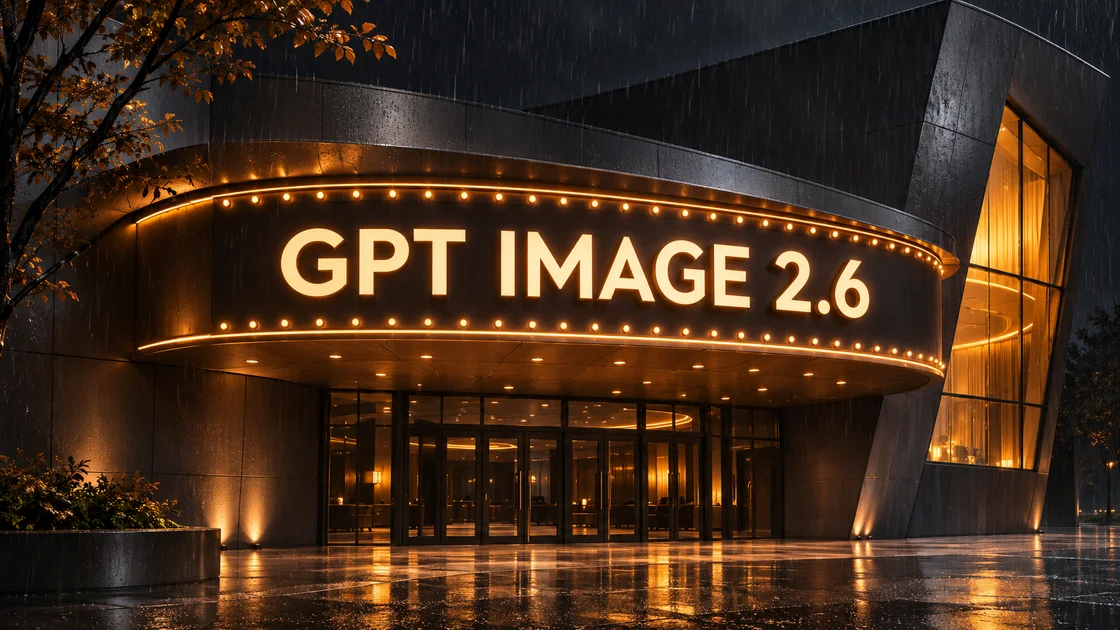
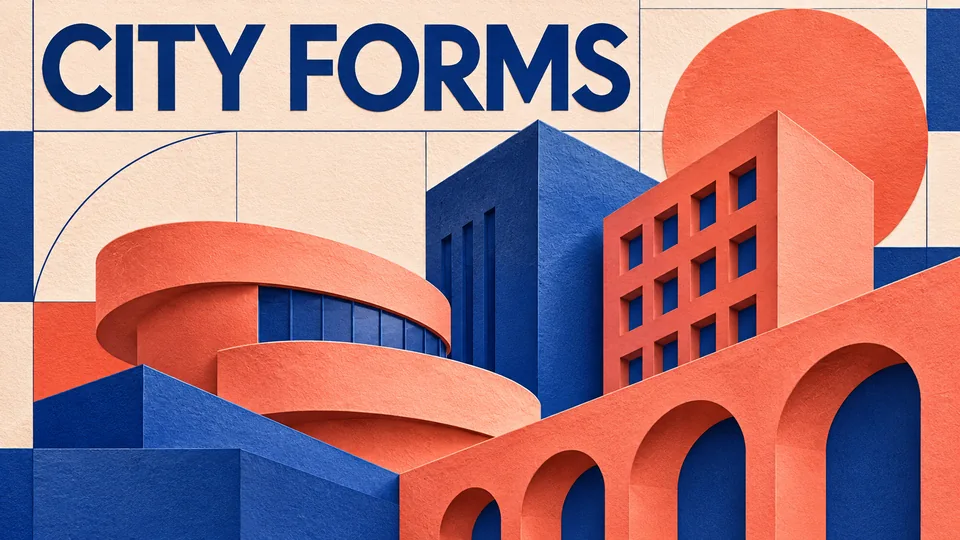
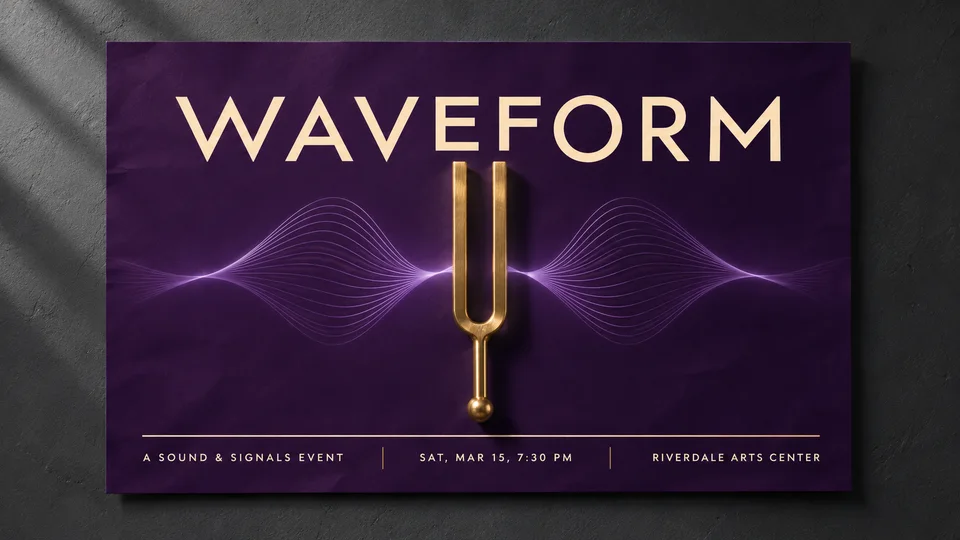
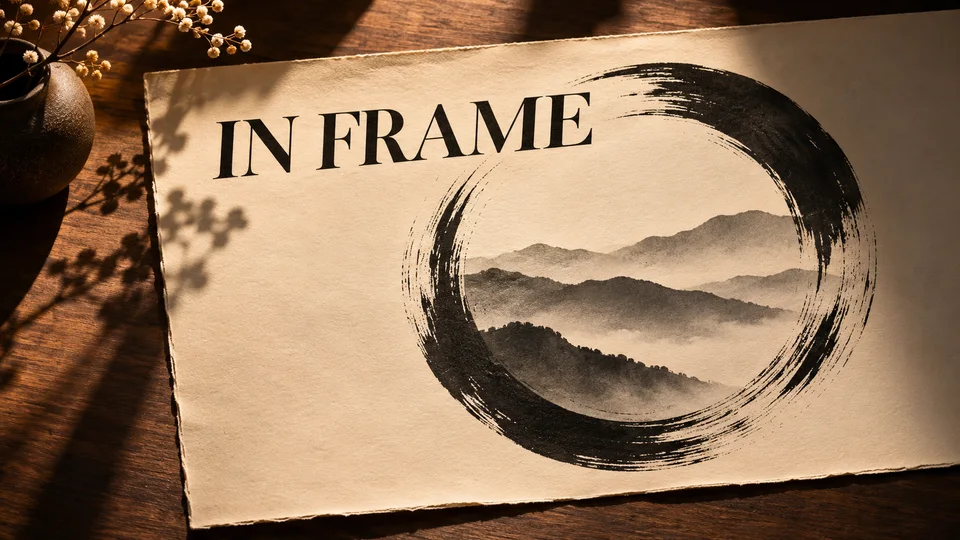
Mit einem klaren Auftrag für GPT Image 2.6 lässt sich überprüfen, welche Änderung gelungen ist. Die Bilder zeigen mögliche Gestaltungsrichtungen und die dazu passenden Entscheidungen im Arbeitsbereich.
GPT Image 2.6 · Plakat- und Anzeigenentwürfe in 1K erstellen
Lege Hauptmotiv, Wortlaut und Freiraum am unteren Rand fest. Wähle etwa 1:1 für einen Post, 9:16 für eine Story oder 16:9 für Banner.
Motiv und Blickwinkel festlegen
Platz für Text einplanen
Beschnitt im Layout prüfen
GPT Image 2.6 · Bearbeitung mit bis zu 16 Referenzen
Verwende JPG, PNG oder WebP bis 30 MB pro Datei. Lege fest, welche Bilder Produktform, Komposition und Farbpalette vorgeben.
Das Original zuerst hinzufügen
Jeder Referenz eine Aufgabe geben
Zu erhaltende Details benennen
GPT Image 2.6 · Den Hintergrund eines Entwurfs gezielt ändern
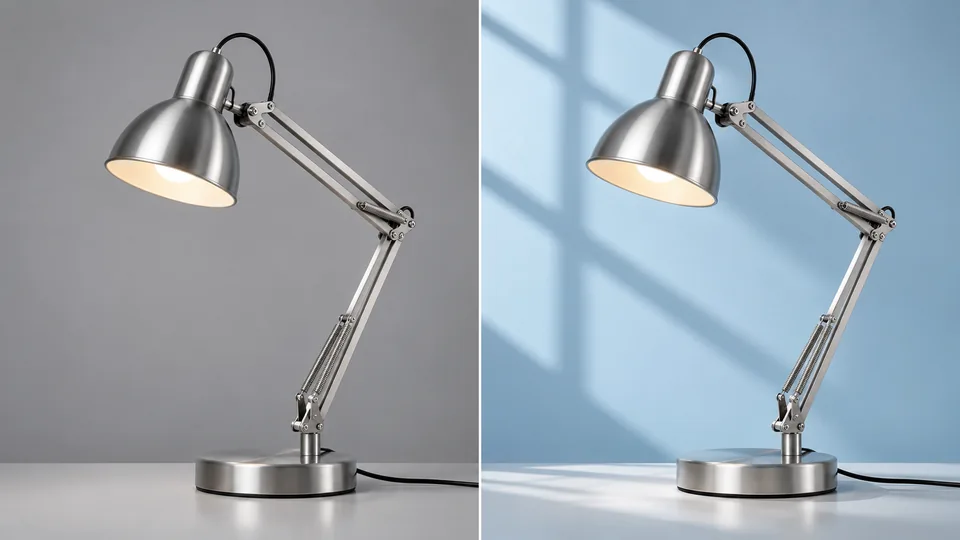
Nutze den gewählten Entwurf als Referenz und beschreibe etwa den Wechsel vom hellen Studio zur dunklen Bühne. Gib die Position und den Winkel an, die bleiben sollen.
Die wichtigste Referenz benennen
Bildrollen getrennt beschreiben
Geänderten Bereich prüfen
GPT Image 2.6 · Ein 1K-PNG pro Generierung
Vergleiche Texthierarchie, Produktposition und Ausschnitt anhand eines Entwurfs. Zu den acht Formaten gehören Auto und 21:9.
Das Zielformat vorgeben
Pro Versuch eine Änderung
Wichtige Details kontrollieren
GPT Image 2.6 · Das Bild in seiner endgültigen Größe prüfen
Wähle in GPT Image 2.6 das Ausgabeformat für die geplante Nutzung. Prüfe Kanten, Schrift und Beschnitt am vorgesehenen Platz, bevor du das Bild herunterlädst.
Schrift in Zielgröße prüfen
Kanten kontrollieren
Format für die Weitergabe wählen
So erstellst du Bilder mit GPT Image 2.6
Bereite den Auftrag für GPT Image 2.6 vor, wähle das Ausgabeformat und prüfe vor dem Start die Credits. Die Bilder erscheinen im selben Arbeitsbereich.
01
Material für GPT Image 2.6 auswählen
Lasse die Referenzen für ein Bild aus Text leer. Bei einer Bearbeitung setze die wichtigste Vorlage an erste Stelle. Verwende bis zu 16 JPG-, PNG- oder WebP-Dateien mit höchstens 30 MB pro Bild. Nutze Dateien, die du verwenden darfst.
02
Anweisung für GPT Image 2.6 schreiben
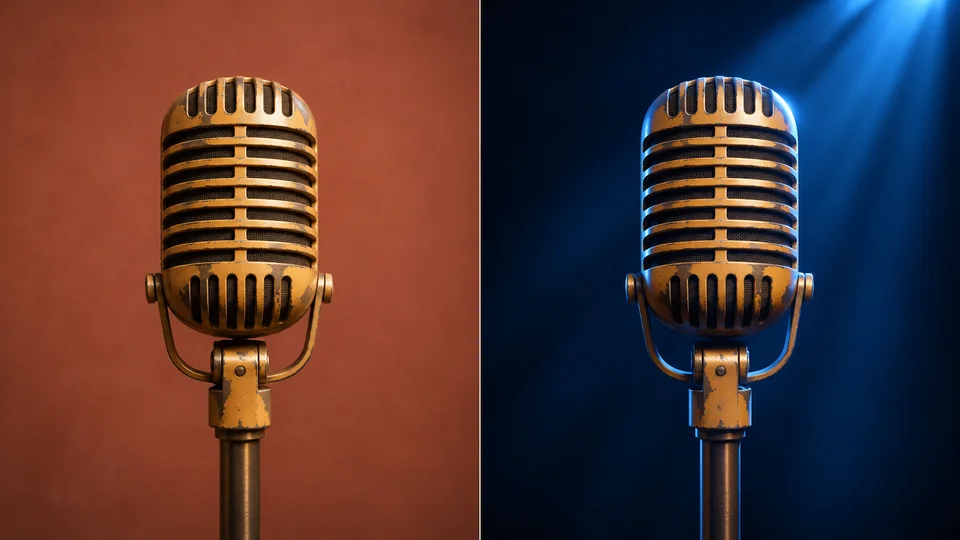
Beispiel für ein Bild aus Text 「Quadratisches Konzertplakat, bordeauxroter Hintergrund, Messingmikrofon, mittig „LATE SET“, unten Platz für Veranstaltungsdaten.」 Beispiel für eine Änderung 「Behalte Position und Größe des Mikrofons. Wechsle zu dunkelblauem Hintergrund, lasse oben Platz für den kurzen Titel und unten für das Datum.」 Wähle Auflösung und Seitenverhältnis passend zum Ziel. Du kannst den Text vor der Anmeldung vorbereiten.
03
Ergebnis von GPT Image 2.6 prüfen und herunterladen
Melde dich an, prüfe die Summe und starte die Generierung. Öffne das Bild im Ergebnisbereich und lade die gewünschte Fassung herunter. Ein geeignetes Ergebnis kannst du als Referenz übernehmen. Beschreibe beim nächsten Durchlauf eine konkrete Änderung und prüfe, ob die übrigen Details passen.
Lassen Sie Platz für die Kurzzeile und prüfen Sie das Motiv als Miniatur.
02
Eine Story gestalten
Geben Sie bei 9:16 Titel und Bedienelementen getrennte Bereiche.
03
Ein Kampagnenmotiv präsentieren
Erstellen Sie vor der Retusche einen Entwurf für die Angebotspräsentation.
04
Farben für ein Veranstaltungsplakat testen
Vergleichen Sie Farben bei gleicher Komposition. Datum und Ort kommen ins Endlayout.
Häufige Fragen zu GPT Image 2.6
Wann eignet sich GPT Image 2.6?
GPT Image 2.6 erstellt Standbilder aus Text oder bearbeitet sie anhand von Referenzen. Eine einzelne Ausgabe pro Aufgabe erleichtert den Vergleich mit der vorherigen Fassung. Prüfe den Bildaufbau mit einem 1K-Entwurf. Ordne den Vorlagen Aufgaben zu, etwa Motiv, Ausschnitt oder Farbpalette.
Welche Größen und Formate bietet GPT Image 2.6?
Wähle 1K. Im Arbeitsbereich stehen Auto · 1:1 · 16:9 · 9:16 · 3:2 · 2:3 · 21:9 · 4:3 zur Verfügung. Lege das Zielformat früh fest, damit das Motiv am Rand ausreichend Platz behält.
Welche Dateien sind für GPT Image 2.6 geeignet?
GPT Image 2.6 nimmt bis zu 16 JPG-, PNG- oder WebP-Dateien mit höchstens 30 MB pro Bild an. Die Anweisung darf 20.000 Zeichen lang sein. Vermeide widersprüchliche Bilder, die denselben Teil des Motivs steuern sollen.
Welche Einstellungen bietet diese Seite für GPT Image 2.6?
Economy erstellt 1K-Standbilder auch mit transparentem PNG-Hintergrund. GIF, Flare und Sunburst können erst mit bestätigtem Preis gestartet werden.
Kann ich ein Motiv in mehreren Formaten anlegen?
Erstellen Sie pro Seitenverhältnis eine Aufgabe. Verwenden Sie den angenommenen Entwurf als Referenz und benennen Sie die zu verschiebenden Elemente.
Kann Economy Vektorlogos oder editierbaren Text exportieren?
Pro Lauf entsteht ein 1K-PNG als Rasterbild. Für skalierbare Logos oder editierbaren Text erstelle die finalen Elemente separat.
Wie werden Credits für GPT Image 2.6 berechnet?
Der Arbeitsbereich für GPT Image 2.6 zeigt die Summe vor der Aufgabe. Die Auflösung fließt in die Kalkulation ein. Nach einem bestätigten Fehlschlag werden reservierte Credits freigegeben. Prüfe die Summe nach einer Änderung der Auswahl erneut. Die Zahl der Referenzbilder wird in diesem Modus nicht separat berechnet.
Wie bearbeite ich ein Ergebnis von GPT Image 2.6 weiter?
Übernimm eine geeignete Ausgabe als Referenz. Schreibe für GPT Image 2.6 auf, was diesmal geändert werden soll. Wenn die jüngste Version ein wichtiges Detail verloren hat, gehe für den nächsten Versuch zur letzten brauchbaren Version zurück.
Wie viele Bilder liefert eine Aufgabe mit GPT Image 2.6?
Normale Generierung und Bearbeitung liefern ein Standbild. Starte getrennte Aufgaben, um Varianten zu vergleichen.