Kling 2.6: Frame-Workflow
Erstellen Sie 5 oder 10 Sekunden lange Videos mit einem erforderlichen Startbild und einem optionalen Endbild. Wählen Sie 480p oder 720p; mit und ohne Ton gilt derselbe Credit-Satz.
Arbeitsbereich öffnenBringe mit Kling 2.6 ein Bild in Bewegung. Füge ein Startbild, optional ein Endbild und einen Szenenprompt hinzu, um 5- oder 10-Sekunden-Videos in 480p oder 720p zu erstellen.
Bringe deine Idee in Bewegung
JPG / PNG · bis 10 MB
Füge zuerst ein Startbild hinzu.
Deine generierten Videos erscheinen hier.
Erstellen Sie 5 oder 10 Sekunden lange Videos mit einem erforderlichen Startbild und einem optionalen Endbild. Wählen Sie 480p oder 720p; mit und ohne Ton gilt derselbe Credit-Satz.
Erstellen Sie 5 oder 10 Sekunden lange Videos mit einem erforderlichen Startbild und einem optionalen Endbild. Wählen Sie 480p oder 720p; mit und ohne Ton gilt derselbe Credit-Satz.
Arbeitsbereich öffnenKling 2.6: Bild zu Video
Laden Sie ein Startbild hoch. Fügen Sie bei Bedarf ein Endbild hinzu, um die Schlusskomposition vorzugeben. Dieser Workflow akzeptiert keine Referenzvideos oder Audiodateien.
Wählen Sie die Dauer für jedes Video. Beschreiben Sie die Bewegung des Startbilds und, falls vorhanden, den Übergang zum Endbild.
Schalten Sie den Ton ein oder aus. Bei gleicher Auflösung, Dauer und Videoanzahl gilt mit und ohne Ton derselbe Credit-Satz.
Wählen Sie vor der Erstellung 480p oder 720p. Die Auflösung beeinflusst die benötigten Credits; 1080p und 4K sind in diesem Workflow nicht verfügbar.
Beschreiben Sie Motivbewegung, Kamerabewegung und Übergänge mit höchstens 1.000 Zeichen. Das Startbild ist erforderlich, das Endbild optional.
Prüfen Sie vor dem Absenden die Gesamtcredits für Auflösung, Dauer und Anzahl der Ergebnisse. Jedes weitere Video erhöht die Gesamtsumme.
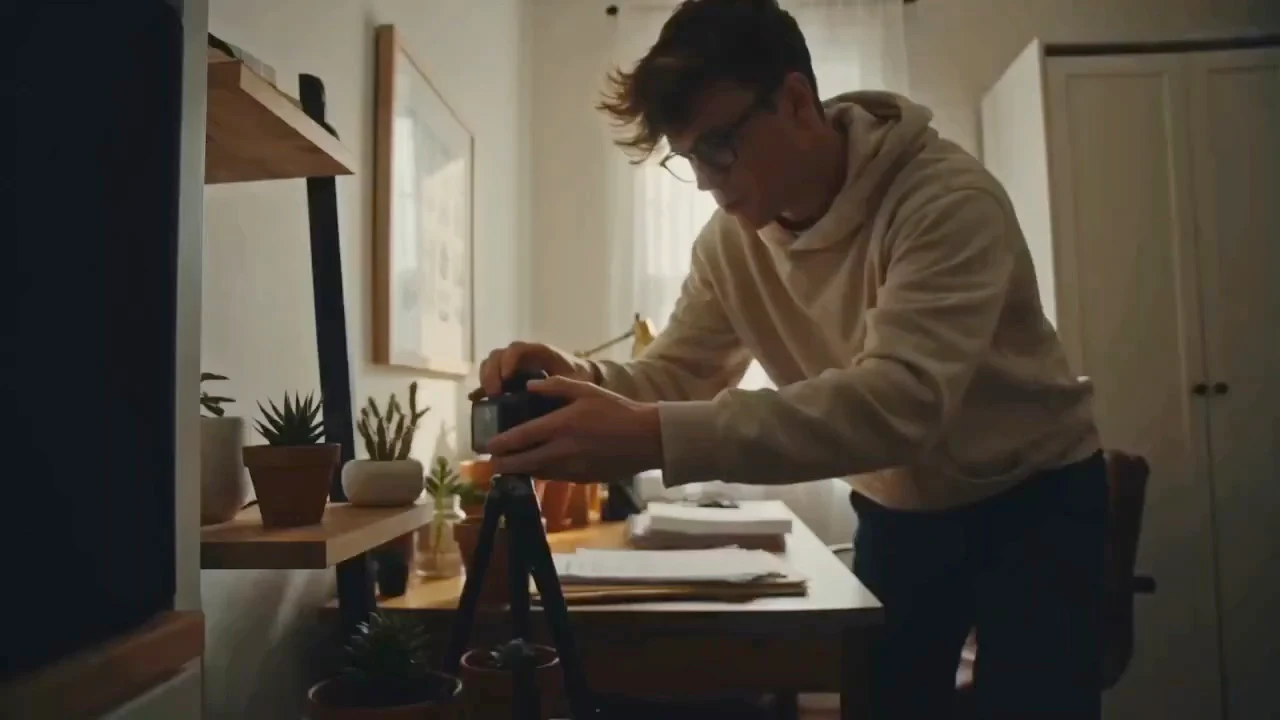
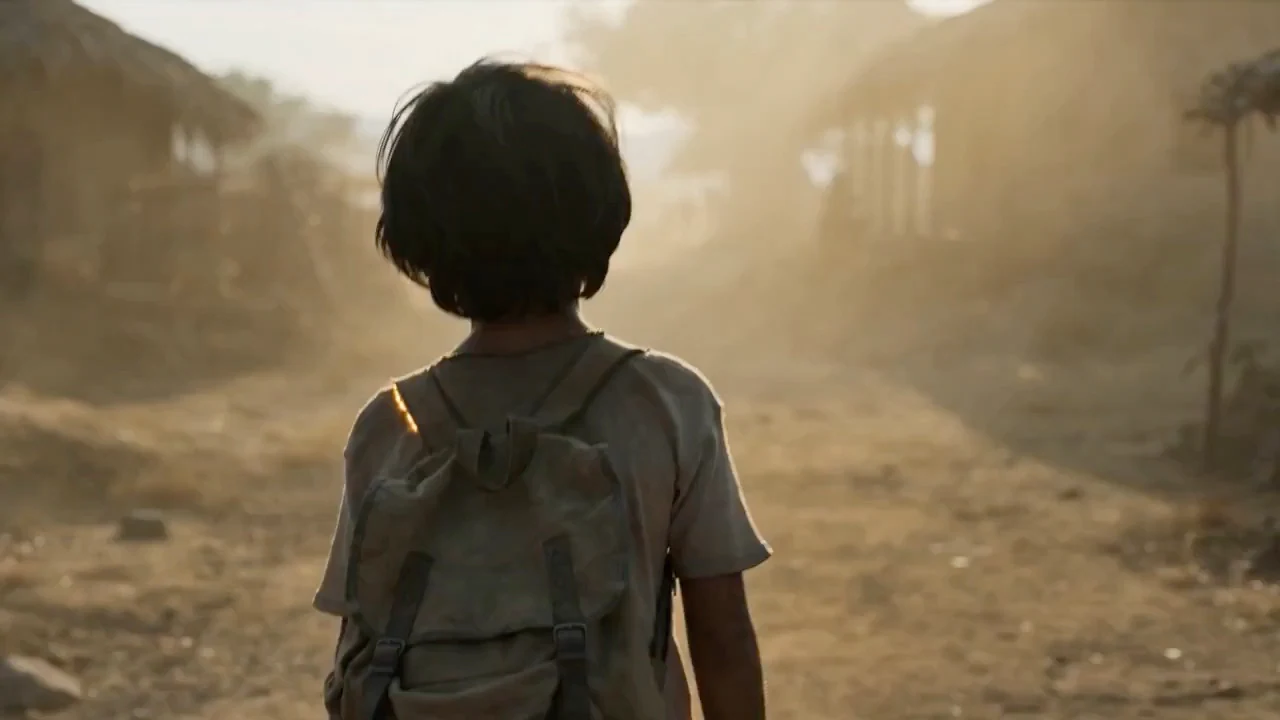
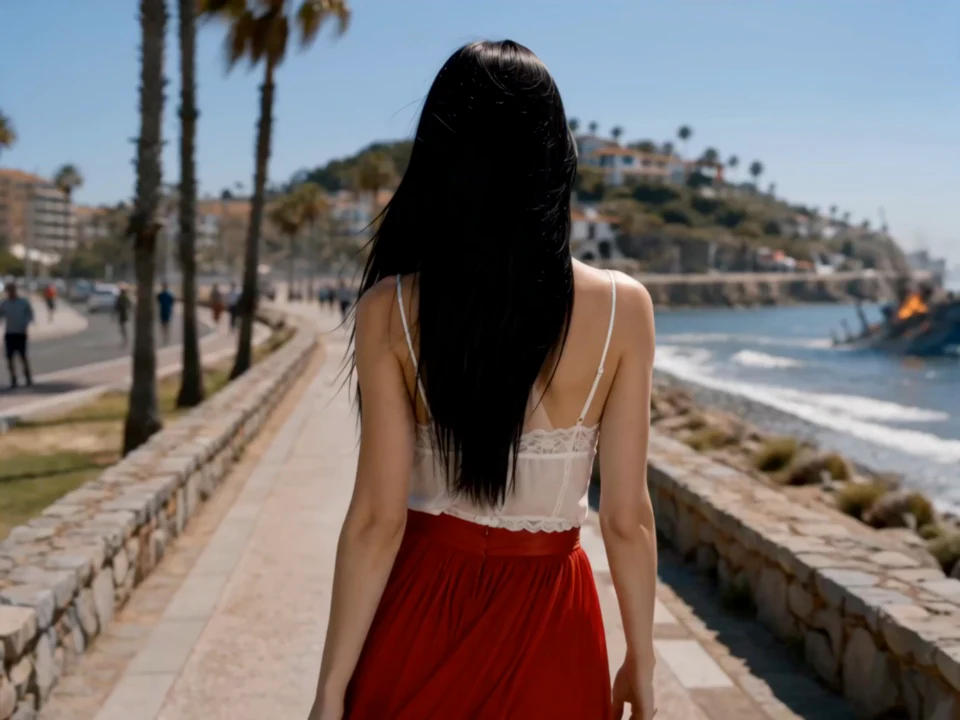
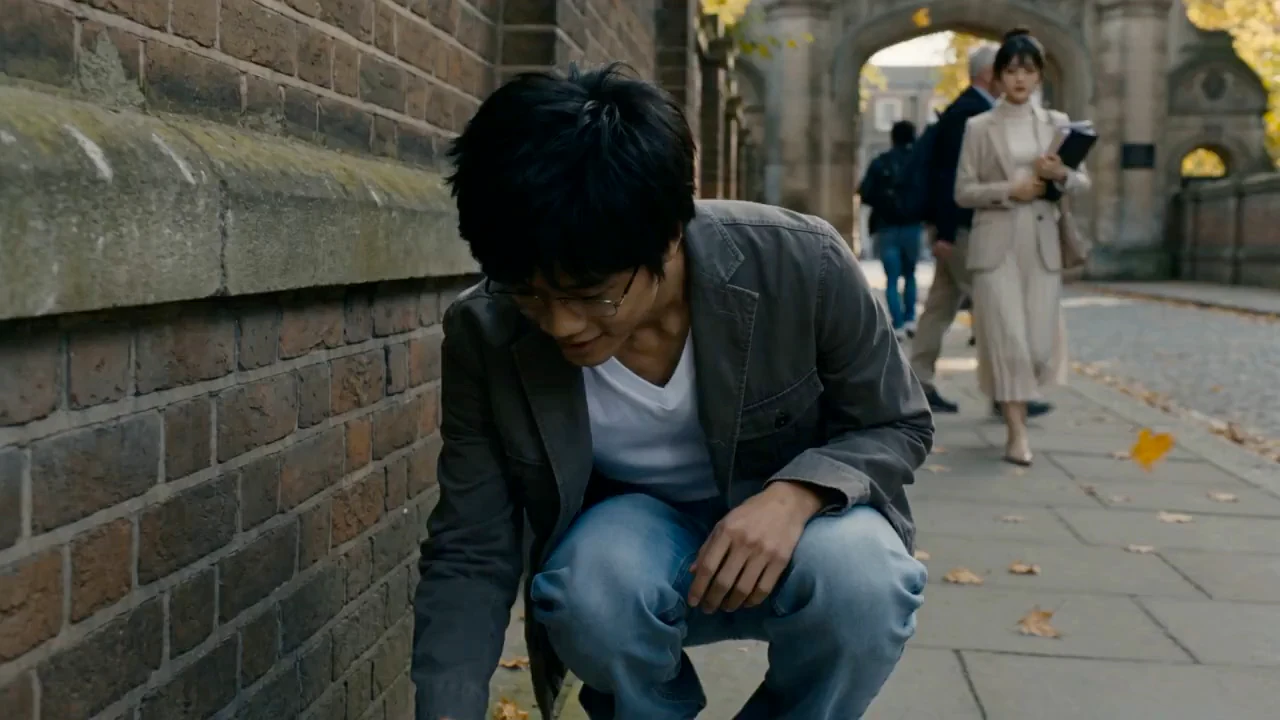
Beginnen Sie mit einem Produktbild und beschreiben Sie Enthüllung, Kamerabewegung oder Lichtänderung. Ein optionales Endbild kann die Schlusskomposition vorgeben.
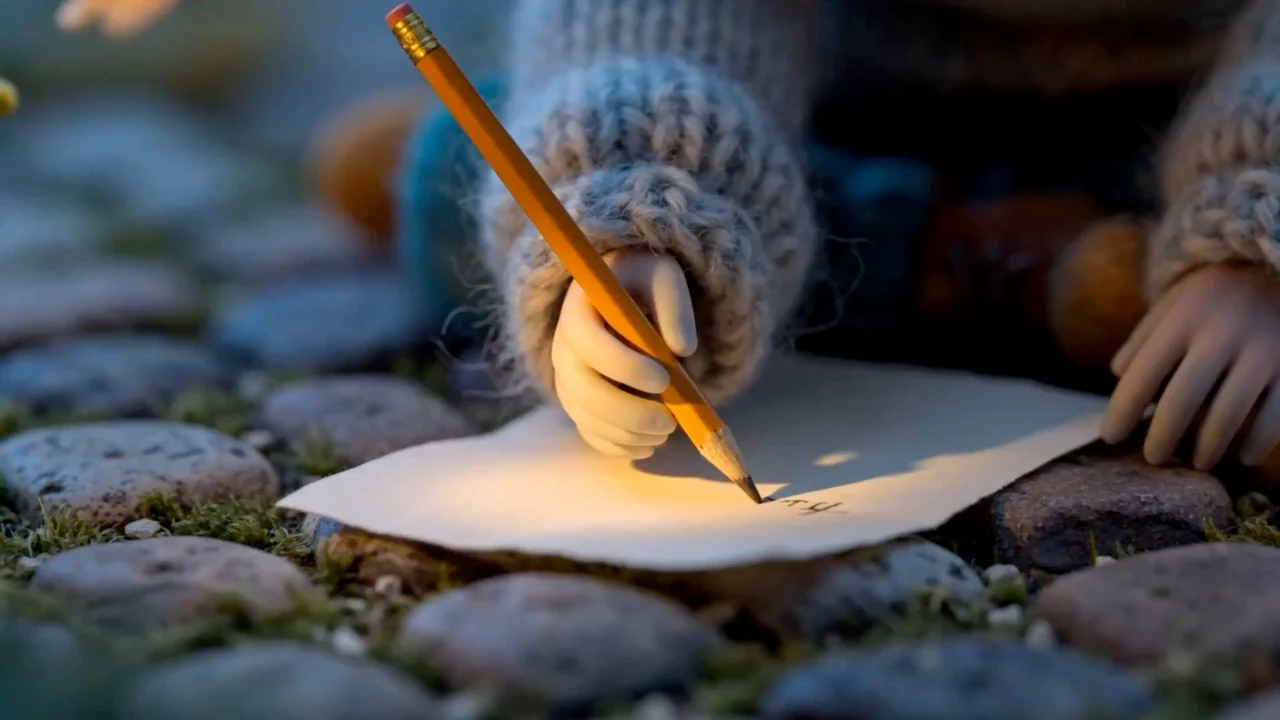
Planen Sie mit einem Charakterbild eine kurze Geste oder einen Posenwechsel. Beschreiben Sie eine klare Bewegung und fügen Sie bei Bedarf ein Bild der Endpose hinzu.
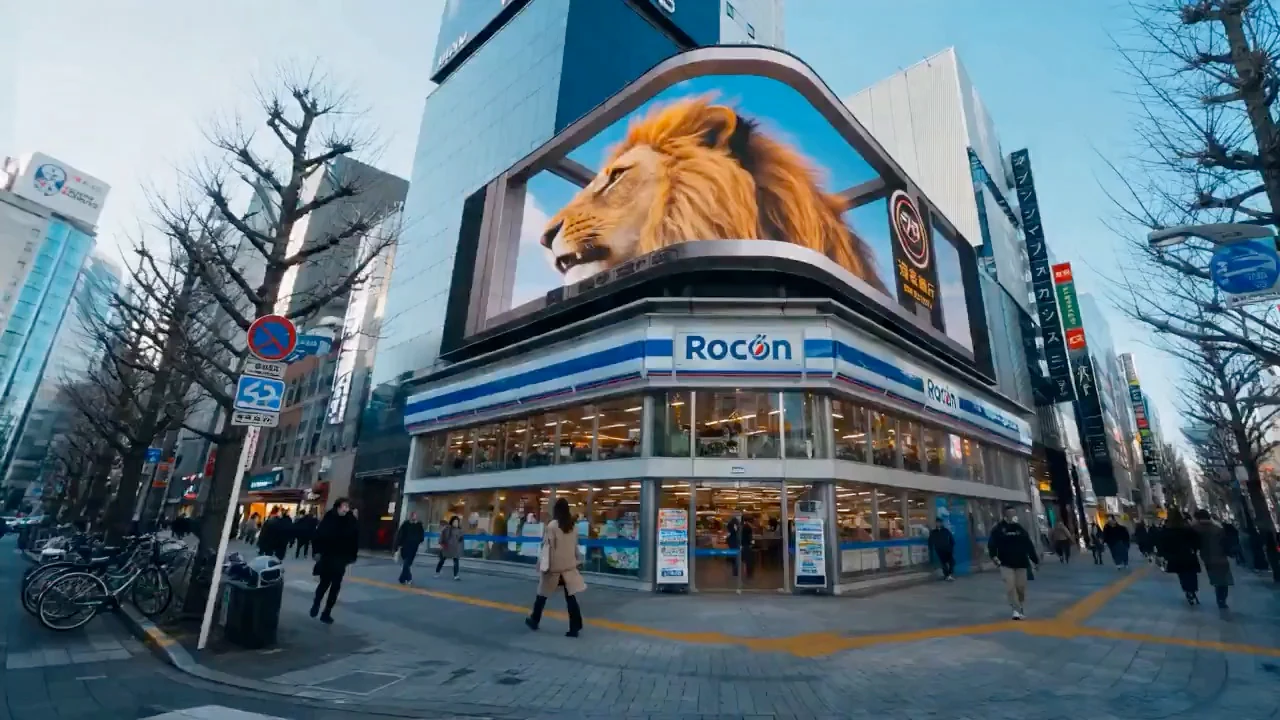
Verwenden Sie ein Landschafts- oder Innenraumbild als Startbild. Beschreiben Sie eine kurze Bewegung und fügen Sie bei Bedarf ein Endbild für die Schlusskomposition hinzu.
Laden Sie ein Startbild hoch. Fügen Sie bei Bedarf ein Endbild hinzu, um die Schlusskomposition vorzugeben. Dieser Workflow akzeptiert keine Referenzvideos oder Audiodateien.
Ja. Ein Startbild und ein Prompt sind erforderlich; das Endbild ist optional. Reine Texteingaben und multimodale Referenzen werden in diesem Workflow nicht unterstützt.
Wählen Sie 5 oder 10 Sekunden und 480p oder 720p sowie ein unterstütztes Seitenverhältnis im Workspace. Das Startbild ist erforderlich, das Endbild optional.
Schalten Sie den Ton ein oder aus. Bei gleicher Auflösung, Dauer und Videoanzahl gilt mit und ohne Ton derselbe Credit-Satz.
480p kostet 38 Credits für 5 Sekunden oder 76 für 10 Sekunden; 720p kostet 82 bzw. 164. Multiplizieren Sie mit der Videoanzahl. Mit und ohne Ton ist der Preis gleich.
Beschreiben Sie Motivbewegung, Kamerabewegung und Übergänge mit höchstens 1.000 Zeichen. Das Startbild ist erforderlich, das Endbild optional.
Wählen Sie ein Startbild, fügen Sie bei Bedarf ein Endbild hinzu und prüfen Sie Auflösung, Ton und Dauer. Frühere Aufgaben behalten ihre übermittelten Einstellungen und Credits.
Bringe mit Kling 2.6 ein Bild in Bewegung. Füge ein Startbild, optional ein Endbild und einen Szenenprompt hinzu, um 5- oder 10-Sekunden-Videos in 480p oder 720p zu erstellen.
Videoarbeitsbereich öffnen