
Qwen Image 3.0 Pro · 文字生成圖片
將參考圖片欄留白,用文字告訴 Qwen Image 3.0 Pro 主體是什麼、放在哪裡,以及光從哪裡來。如果圖片要放進現成的版面,可指定要留白的位置和標籤要顯示的文字。
打開工作台Qwen Image 3.0 Pro · 製作 1K 或 2K 海報與菜單。用最多 3 張參考圖片安排構圖,固定種子比較文字位置,成圖可匯出 PNG 或 JPEG。
1K / 2K · 最多 3 張參考圖 · PNG / JPG
你的圖片將顯示在此處。
選擇以文字或參考圖片開始。兩種方式共用提示詞和輸出設定。加上參考圖片後,生成時就會以圖片為依據。
每次向 Qwen Image 3.0 Pro 提出一項清楚的修改。先依用途決定構圖與素材,方便比對前後差異。
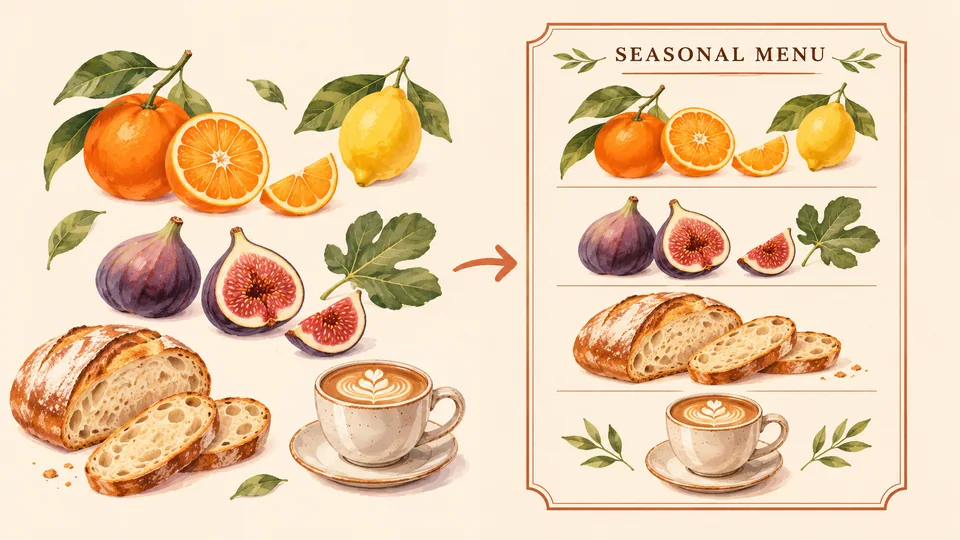
要做四格資訊圖時,先列出閱讀順序、各格短文與圖示。需要檢查小字及標籤時可選 2K。
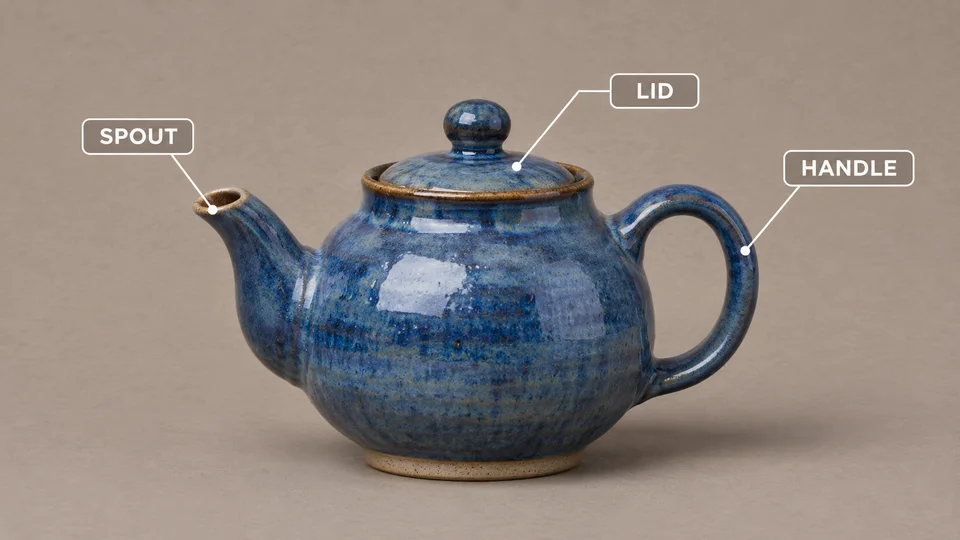
上傳照片,指定箭頭、手寫註記和標籤的位置。可用最多三張 JPG、PNG 或 WebP,每張最多 10 MB。
用引號標明每種語言的原句和放置位置。雙語海報可將譯文置於主標下方,並逐一校對文字。

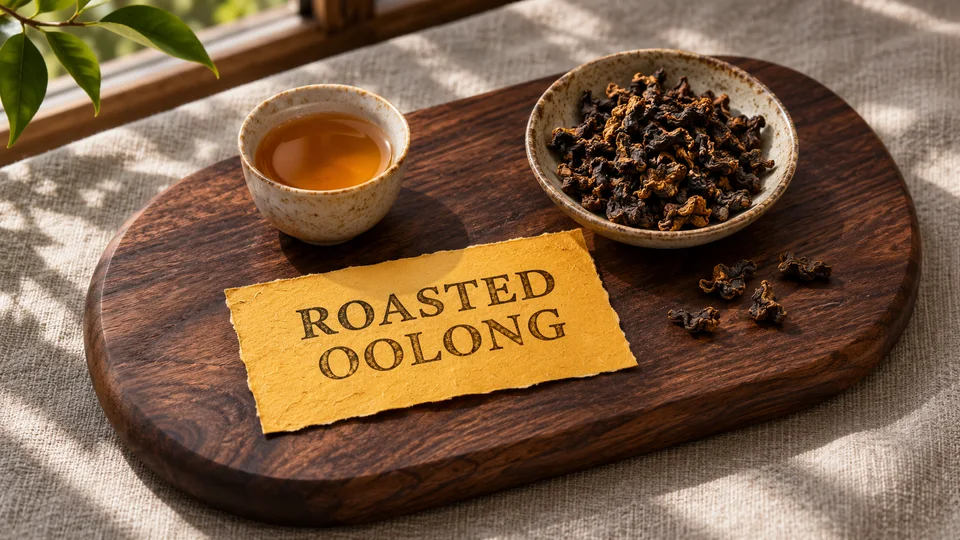
設計木桌上的菜單或紙卡標籤時,分別描述材質、文字對比與行距。按實際使用尺寸核對清晰度。
在 Qwen Image 3.0 Pro 裡按交付用途選擇輸出格式。下載之前,把成圖放到實際版面,檢查邊緣、裁切及小字。
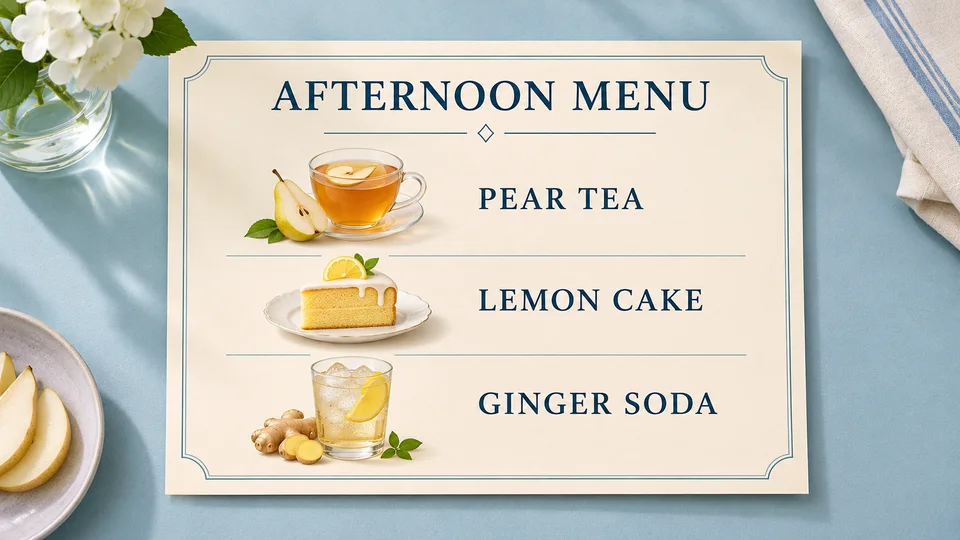
在 Qwen Image 3.0 Pro 工作區準備素材、描述需求並選擇輸出設定。開始生成前先查看所需點數。
用文字從頭生成時,將參考圖片欄留白。編輯時先打開參考欄,再將主要素材放在第一張。支援 JPEG、PNG 和 WebP,最多 3 張,每張不超過 10 MB。
文字生成範例 「直式咖啡館菜單,頂部標題「夏日菜單」,下方分兩欄,奶油色紙面配深藍色文字。」 參考圖編輯範例 「保留杯子和背景,在右下淺色卡片上寫「手工上釉陶器」,加一支短箭頭指向杯身。」 按實際用途選擇解析度及長寬比。登入前即可先撰寫提示詞。
登入並確認所需點數,再選擇生成。下載前先檢查生成結果。支援重用的圖片可選擇設為參考圖,接著描述下一次要修改的地方。
依工作台實際提供的選項比較解析度、參考素材上限與生成方式。可選解析度和長寬比會隨模式而異。
| 功能 | Qwen Image 3.0 Pro1K / 2K | Kling Image 4.0 | Seedream 5.5 | GPT Image 2.6 | Nano Banana 2.1 |
|---|---|---|---|---|---|
| 單張圖片解析度 | 1K / 2K | 2K / 4K / 8K | 1K / 1.5K / 2K | 1K | 1K / 2K / 4K |
| 參考素材上限 | 3 | 10 | 10 | 16 | 10 |
| 單一參考檔大小 | ≤ 10 MB | ≤ 20 MB | ≤ 10 MB | ≤ 30 MB | ≤ 30 MB |
| 提示詞字數上限 | 5,000 | 20,000 | 5,000 | 20,000 | 20,000 |
| 每次出圖張數(標準/系列) | 1 | 1–9 / 2–10 | 1 | 1 | 1 |
| 模式 | 文字生成圖片 / 參考圖編輯 | 標準 / 系列圖 / 商品詳情頁 / 網頁長圖 | 文字生成圖片 / 參考圖編輯 / 拆分圖層 | 文字生成圖片 / 參考圖編輯 | 文字生成圖片 / 參考圖編輯 |
| 適用情境 | 安排標題和次要內容 | 一份創意簡報製作一組配圖 | 調整商品照的光線與材質 | 先做可評估的構圖草稿 | 按超寬或超高版位構圖 |
| 畫面比例 | 1:1 · 3:2 · 2:3 · 4:3 · 3:4 · 16:9 · 9:16 · 21:9 | 自動 · 1:1 · 16:9 · 9:16 · 4:3 · 3:4 · 3:2 · 2:3 · 21:9 | 1:1 · 4:3 · 3:4 · 16:9 · 9:16 · 2:3 · 3:2 · 21:9 | 自動 · 1:1 · 16:9 · 9:16 · 3:2 · 2:3 · 21:9 · 4:3 | 自動 · 1:1 · 2:3 · 3:2 · 1:4 · 4:1 · 3:4 · 4:3 · 4:5 · 5:4 · 1:8 · 8:1 · 9:16 · 16:9 · 21:9 |
將餐點分組,留足校對品名與價格的空間。
說明閱讀距離、文字及箭頭方向,依現場路線驗證。
為物件撰寫短標籤並指定位置,署名在正式版面中加入。
統一兩種語言順序,把譯文放在原文旁。
Qwen Image 3.0 Pro 能按照文字產生靜態圖片,也能根據參考圖片變更配色、背景或構圖。一次做一項修改,方便比較前一版。 先說明資訊的閱讀順序,用引號標明要顯示的短句,為小字保留足夠空間。
可以選 1K / 2K,長寬比有 1:1 · 3:2 · 2:3 · 4:3 · 3:4 · 16:9 · 9:16 · 21:9。先確認刊登位置的尺寸,以免裁切掉小字或商品邊緣。
最多可加入 3 張 JPEG、PNG、WebP、BMP、GIF 或 TIFF,每張最高 10 MB。提示詞上限為 5,000 字元。若兩張圖提供彼此矛盾的角度,選一張當構圖依據。
按照版面選擇畫幅與解析度,成圖可匯出 PNG 或 JPEG。比較一行文字的變化時,固定種子與構圖設定。
寫出完整字串和位置,按原稿檢查上標與相似字元。
發布前應核對標籤、數字和翻譯。價格、過敏原或技術詞必須逐字準確時,用排版工具加入原文。
送出前會顯示含所選解析度的點數預估。任務確認失敗後,系統會解除該筆預留。調整設定後,請再次確認所需點數。 每張參考圖片會增加對應點數。
開啟支援重用的結果,選擇設為參考圖。告訴 Qwen Image 3.0 Pro 要改什麼與保留什麼。若重要細節消失,可以回到上一張可用的結果重新修改。
一般生成及參考圖編輯每次回傳一張靜態圖。可分次生成比較不同畫幅與配色。