
Kling Image 4.0 標準生圖
用文字或參考圖生成 1–9 張獨立圖片,可選原生 2K、4K 或 8K。知道用途時直接選固定畫幅,探索構圖時可選自動。
打開工作台Kling Image 4.0 採用原生統一理解與生成架構,在同一份創作要求中處理主體、用光和版面。可用原生 2K、4K 或 8K 製作主視覺,統一規劃 2–10 張系列圖,或把商品與網頁企劃做成直式長圖供團隊審閱。
標準 2K–8K · 系列圖 2–10 張 · 長圖 1K/2K · 最多 10 項參考
你的圖片將顯示在此處。
先確定要交付一張獨立圖、一組連貫圖片,還是一張縱向版面,再選對應的工作區模式。
用文字或參考圖生成 1–9 張獨立圖片,可選原生 2K、4K 或 8K。知道用途時直接選固定畫幅,探索構圖時可選自動。
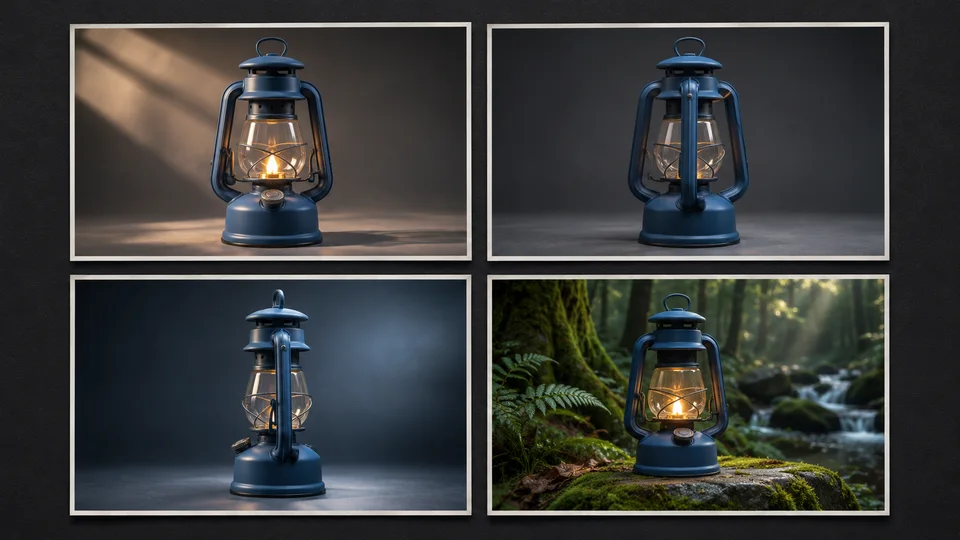
打開工作台一條提示詞規劃 2–10 張圖。先寫共用主體與布光,再依序指定鏡頭。商品圖可以分成全貌、背面和局部。
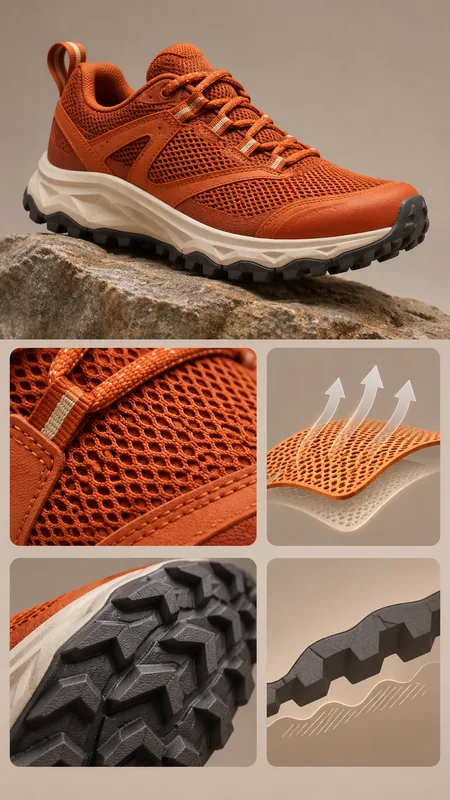
打開工作台加入 1–3 張商品照,選短、中或長。按閱讀順序寫品名、訴求和細節,每次生成一張 1K 或 2K 長圖。
打開工作台從首屏寫到頁尾。可分別加入風格圖片和主體圖片。用一張 1K 或 2K 長圖確認版面方向。
打開工作台用提示詞指定需要控制的層級。可以從光線與材質著手,也可以先寫出海報或長圖的閱讀順序。
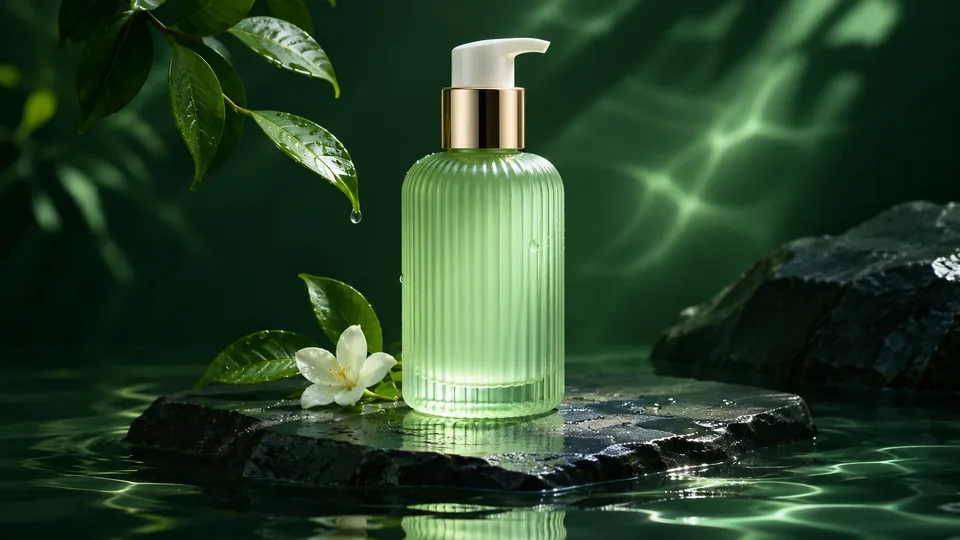
原生統一理解與生成架構能在同一份描述中處理佈光與材質。寫出光源方向、皮膚或衣料的紋理,以及金屬和玻璃反光的差異。需要裁切的小區域可以放大檢查,再依交付尺寸選合適的解析度。
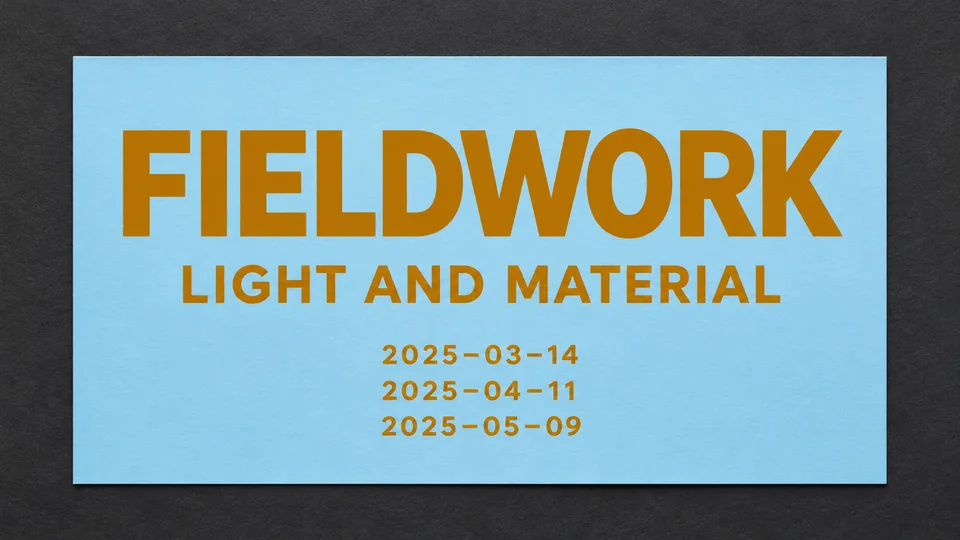
模型支援單圖最高 2,000 字元的圖中文字。把標題、日期或說明的確切文字放入引號,標明各自位置,再用預計展示的尺寸檢查細字和換行。版面分段愈清楚,評審時愈容易指出問題。
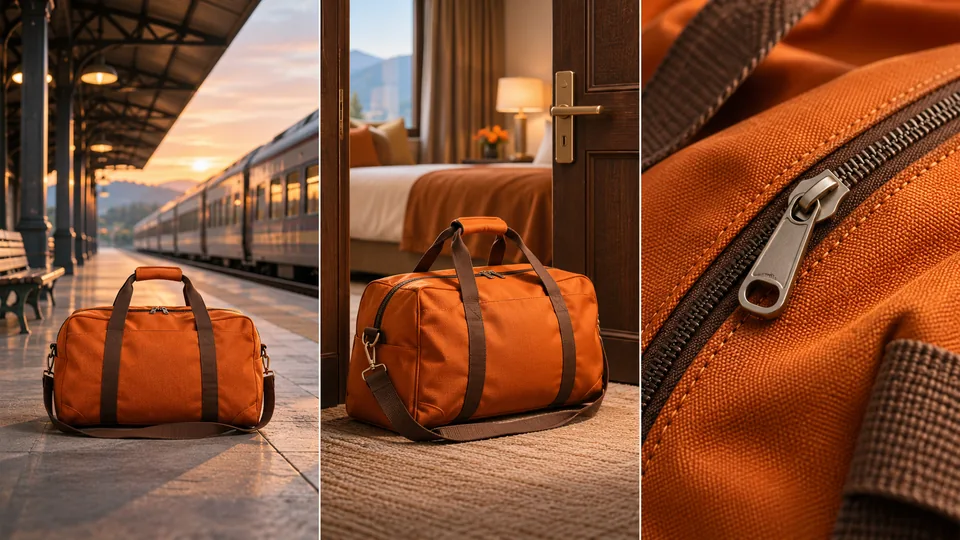
把持續出現的服裝、背景和色調放在共用描述中,接著寫第一張到最後一張各自負責的情節。用逐張不同的視角安排起承轉合,完成後並排檢查前後鏡頭的銜接。
標準與系列圖合計可用最多 10 項普通圖片及命名主體。用 2–4 張不同角度的照片介紹同一物件,說明要保留的形狀或標記。另加場景參考時,在提示詞中寫清它只負責什麼。 兩個主體外形相近時,可填寫標籤或描述幫助區分。提示詞仍用名稱引用。
商品長圖可以從全景接到賣點或尺寸。網頁長圖則先規劃首屏角色,再安排其他區塊和按鈕。先用手機畫面寬度從上往下閱讀實際結果,再決定是否需要縮短文字。
備好參考素材,按成品用途調整選項,在提交前看清本次所需積分。
開啟「開始創作」,照要交付的結果選模式。素材支援 JPG 或 PNG,每張最多 20 MB。普通圖和商品圖可從 @image_1 開始引用。標準與系列圖可以加命名主體,再用 @名稱 指定。
給 Kling Image 4.0 明確示例。海報寫法「上方放『夏日工作坊』,右下寫『週日 14:00』」。系列寫法「同一帆布包,正面、側面、拉鍊特寫,全部用右側窗光」。再選解析度、比例或長圖長度。
登入後查「本次合計」,確認設定再按「生成」。完成後到結果區逐張檢視與下載。符合素材限制的圖可選「用作參考」,再寫明局部修改指令以便比較前後差異。
比較以工作區目前提供的設定為準。橫線代表該模式目前未開放,缺少證據的文字容量標示為未列明。
| 功能 | Kling Image 4.0原生 8K 與長圖 | Seedream 5.5 | GPT Image 2.6 | Qwen Image 3.0 Pro | Nano Banana 2.1 |
|---|---|---|---|---|---|
| 單張圖片解析度 | 2K / 4K / 8K | 1K / 1.5K / 2K | 1K | 1K / 2K | 1K / 2K / 4K |
| 單張圖內文字容量 | 最高 2,000 字元 | 未列明 | 未列明 | 未列明 | 未列明 |
| 連貫系列圖 | 2–10 | — | — | — | — |
| 縱向版面 | 商品或網頁,1K/2K | — | — | — | — |
| 參考素材上限 | 最多 10 張參考圖 | 10 | 16 | 3 | 10 |
| 單一參考檔大小 | JPG / PNG · ≤ 20 MB | ≤ 10 MB | ≤ 30 MB | ≤ 10 MB | ≤ 30 MB |
| 提示詞字數上限 | 20,000 | 5,000 | 20,000 | 5,000 | 20,000 |
| 畫面比例 | 自動 · 1:1 · 16:9 · 9:16 · 4:3 · 3:4 · 3:2 · 2:3 · 21:9 | 1:1 · 4:3 · 3:4 · 16:9 · 9:16 · 2:3 · 3:2 · 21:9 | 自動 · 1:1 · 16:9 · 9:16 · 3:2 · 2:3 · 21:9 · 4:3 | 1:1 · 3:2 · 2:3 · 4:3 · 3:4 · 16:9 · 9:16 · 21:9 | 自動 · 1:1 · 2:3 · 3:2 · 1:4 · 4:1 · 3:4 · 4:3 · 4:5 · 5:4 · 1:8 · 8:1 · 9:16 · 16:9 · 21:9 |
| 適用情境 | 一份創意簡報製作一組配圖 | 調整商品照的光線與材質 | 先做可評估的構圖草稿 | 安排標題和次要內容 | 按超寬或超高版位構圖 |
為上架圖指定相同背景與布光。用正面圖交代輪廓,再用側面和局部補上厚度與材質。核對實物後,可挑圖做詳情長圖。
先列出主標、日期和註記,再留出獨立文字區。以投放大小檢查細字。包裝與印刷品可以另外排版已核定的原稿。
分配首屏、實例和行動按鈕的順序。用長圖和設計、開發逐段討論,再製作適用手機與桌面的正式前端。
寫下角色外觀、色調和共用道具,再讓每格只說一件事。依序比較服裝或視線,找出需補調的畫面。
Kling Image 4.0 是可靈的靜態圖片模型。工作區支援用文字和參考圖製作單張圖、系列圖或直式版面。
標準與系列圖可用 2K、4K 或 8K,畫幅有自動與 1:1、16:9、9:16、4:3、3:4、3:2、2:3、21:9。商品詳情和網頁長圖使用 1K 或 2K。
需要依序展示商品角度或角色動作時,可以用 Kling Image 4.0 的系列圖。先寫相同特徵,再指定每張的構圖。
Kling Image 4.0 的標準和系列圖合計最多 10 項。每個命名主體需 2–4 張圖,使用 @名稱 引用。這類圖片的寬高比為 2:5 至 5:2,最長邊為 8,192 像素。
引用準確的字句,寫清位置和字級。單圖文字規格最高為 2,000 字元。正式交付前按大小核對行距、標點和小字。
Kling Image 4.0 的商品詳情需要 1–3 張產品圖及長度。網頁長圖可以只有提示詞,也可添風格圖與主體圖。
工作區產出的是一張可供評審的靜態圖。真正的網頁需要另行製作響應式區塊、可操作按鈕與超連結。
先核對 Kling Image 4.0 工作區的「本次合計」。解析度、張數、篇幅和參考項依模式計價,確認失敗後釋出預留積分。
在 Kling Image 4.0 為符合限制的成圖點「用作參考」。說明固定哪些細節,再指定局部變化,例如讓背景陰影更淡。