
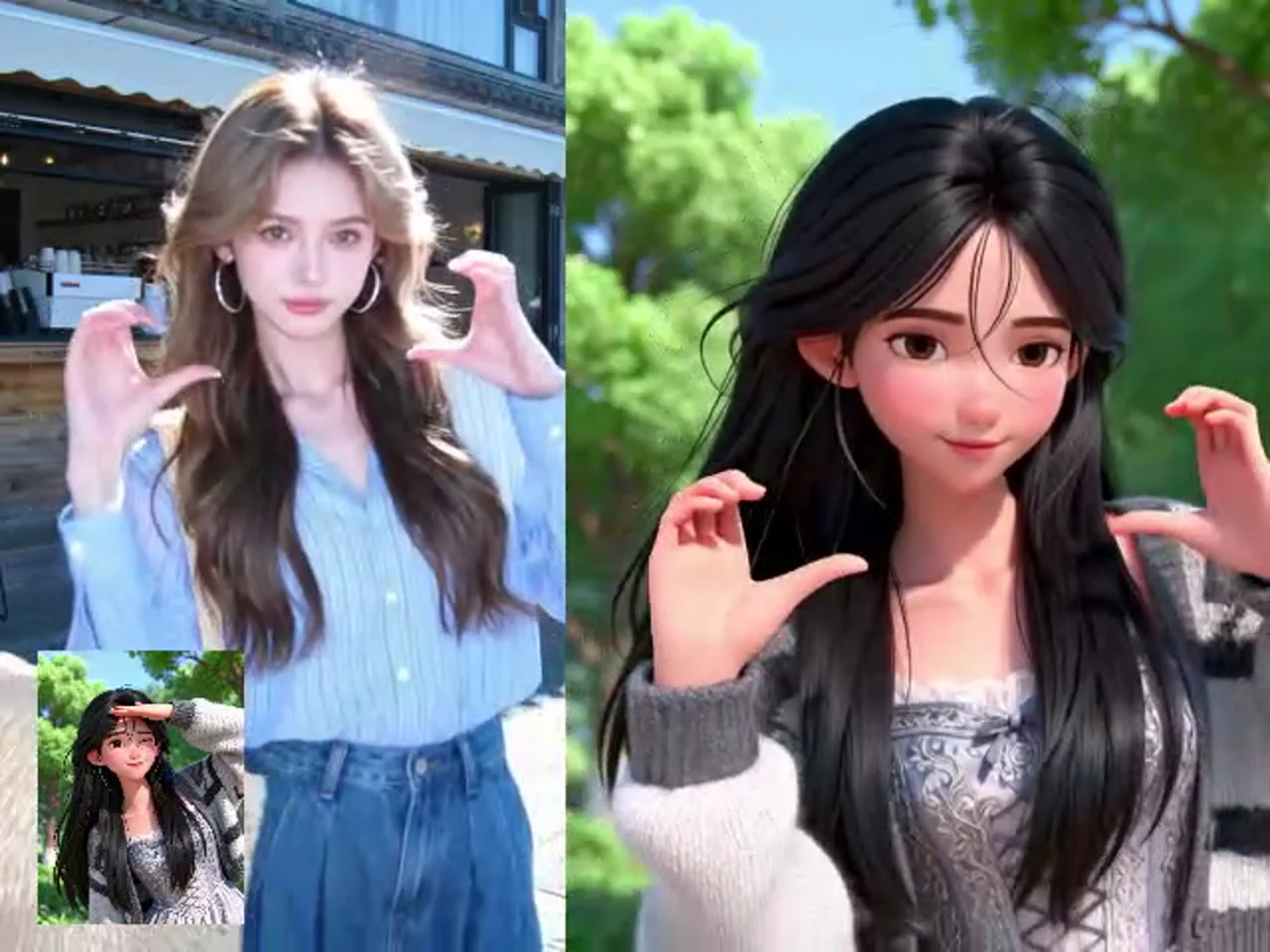
什麼是動作控制?
將參考影片的動作轉移至角色圖片,用表演、手勢或舞蹈引導動畫。
選擇動作控制版本
查看 3.0 與 2.6 指南,了解各版本的控制選項和輸入要求。根據參考素材選擇工作流程,再到工作台核對報價。
角色朝向與背景
影片朝向支援 3–30 秒,圖片朝向支援 3–10 秒;背景可選擇圖片或影片。
選擇画質
標準模式輸出 720p,專業模式輸出 1080p。兩份素材都應清楚呈現主體。
準備素材
使用一張 JPEG/PNG 圖片(最多 10 MB)與一段 MP4/MOV 影片(最多 100 MB)。尺寸須大於 340 像素,畫幅介於 2:5 與 5:2。
生成費用
需要 VIP 與足夠點數,報價根據已檢查的影片時長及畫質計算。提交前核對費用。
角色與場景
使用清楚的表演參考創作角色動畫、社交短片與場景預演,保持光線清楚、主體无遮挡。
如何使用動作控制
- 01
添加角色圖片與動作影片
- 02
選擇朝向、背景及畫質
- 03
確認報價後生成
常見問題
如何使用動作控制?
上傳角色圖片與參考影片,選擇朝向和畫質,確認報價。
支援多長?
影片朝向 3–30 秒,圖片朝向 3–10 秒。
免費試用包含嗎?
不包含,需要 VIP 與生成點數。
能選擇背景嗎?
可以選擇圖片或影片背景。
支援 4K 嗎?
此工作流提供 720p 和 1080p。