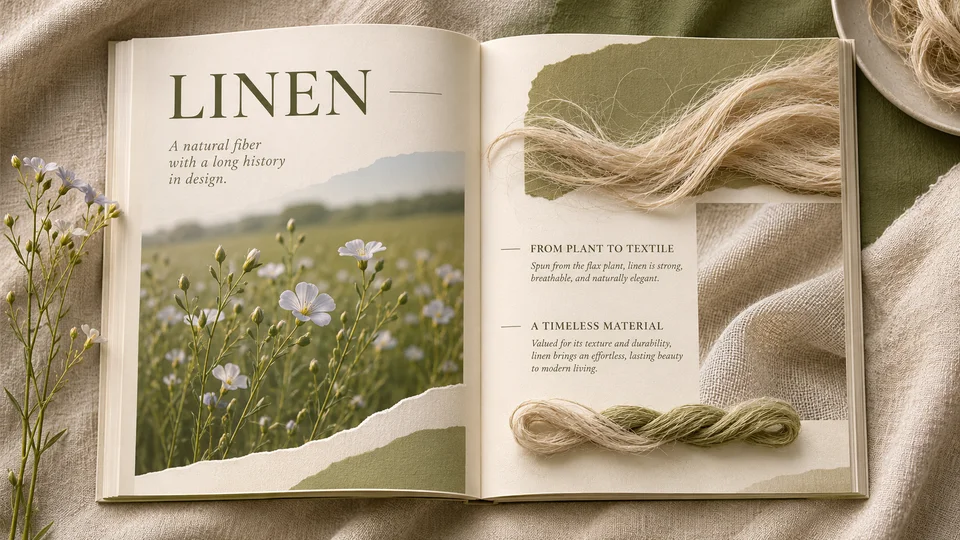
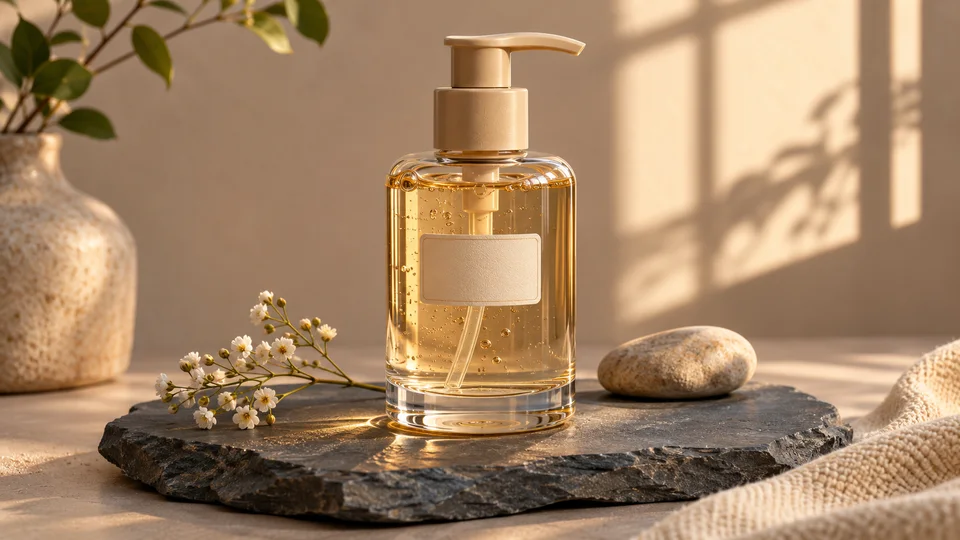
Comece com texto ou com imagens. O prompt e as opções de saída ficam no mesmo lugar. Ao adicionar referências, a geração passa a usar esses arquivos.
Seedream 5.5 · Texto para imagem
Deixe o campo de referências vazio e descreva a cena para Seedream 5.5. Indique o foco, a posição no quadro e a iluminação. Para encaixar a imagem em um layout existente, especifique a área livre. Para um rótulo curto, escreva o texto exato.
Adicione referências a Seedream 5.5 e diga o que deve mudar e o que deve permanecer. Identifique cada arquivo pela descrição ou pela ordem. Use um para orientar o enquadramento e outro para mostrar a cor. Revise o resultado como uma nova imagem.
Faça um pedido por vez em Seedream 5.5. Os exemplos ajudam a escolher a composição, as imagens de entrada e o que verificar para cada uso.
Seedream 5.5 · Defina luz e textura para cenas de produto
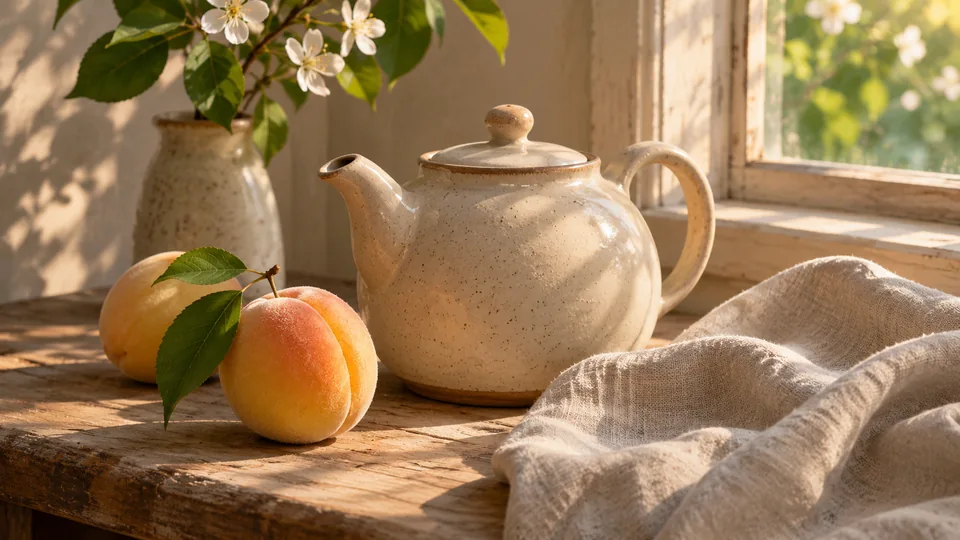
Gere uma imagem em 1K, 1.5K ou 2K. Especifique o reflexo sobre cerâmica ou a luz que atravessa vidro fosco, por exemplo.
Indique o assunto principal
Defina a posição no quadro
Confira o recorte no layout
Seedream 5.5 · Refine uma imagem em várias etapas
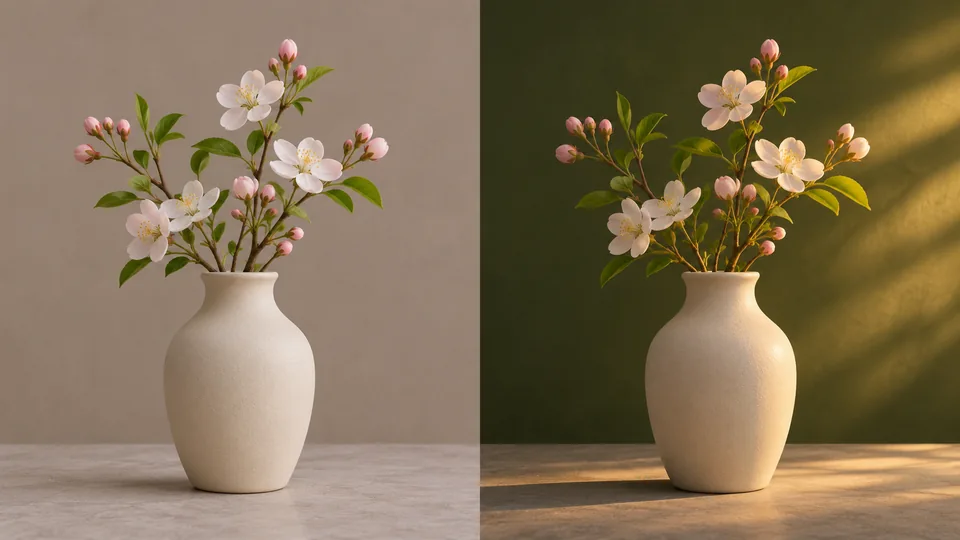
Use o resultado anterior como referência. Mude um detalhe por vez, como a cor do fundo ou a posição de um acessório, e indique o que deve permanecer.
Adicione primeiro a imagem original
Dê uma função a cada referência
Liste os detalhes a manter
Seedream 5.5 · Até dez referências com papéis definidos
Use JPG, PNG ou WebP de até 10 MB por arquivo. Informe qual imagem orienta o produto, o enquadramento ou a paleta.
Identifique a fonte principal
Separe a referência de cor da de composição
Amplie a região alterada
Seedream 5.5 · Posicione legendas e textos pequenos
Informe o texto exato de cada título e legenda e associe cada um à ilustração certa. Escolha 2K para revisar números e quebras de linha.
Indique a proporção de destino
Faça uma mudança por vez
Confira os detalhes importantes
Seedream 5.5 · Revise a imagem no tamanho final
Escolha o formato de entrega em Seedream 5.5. Confira bordas, recorte e letras no tamanho em que a imagem será usada.
Confira o texto em tamanho real
Revise as bordas
Escolha o formato de entrega
Como criar imagens com Seedream 5.5
Na área de trabalho de Seedream 5.5, prepare os arquivos, escreva o pedido e confira os créditos antes de gerar.
01
Prepare a entrada de Seedream 5.5
Para gerar pelo texto, deixe o campo de referências vazio. Para editar, abra o seletor e adicione primeiro a imagem principal. Use até 10 arquivos JPEG, PNG ou WebP de até 10 MB cada.
02
Escreva o prompt de Seedream 5.5
Exemplo com texto 「Xícara de cerâmica sobre pedra clara, luz de janela à esquerda, esmalte visível e área livre acima para o título.」 Exemplo de edição com referência 「Mantenha a xícara de cerâmica, a borda, a alça e a mesa clara. Aqueça a luz que vem da esquerda e preserve a sombra sob a xícara.」 Escolha resolução e proporção para o uso previsto. É possível preparar o prompt antes de entrar na conta.
03
Confira e baixe o resultado de Seedream 5.5
Entre na conta, confira o total de créditos e selecione Gerar. Abra o resultado antes de baixá-lo. Em resultados compatíveis, use a opção de adicionar como referência e descreva a próxima alteração.
Use o mesmo recorte e direção da luz. Confira reflexos e tecido separadamente.
02
Ajuste uma ilustração editorial
Reserve espaço para o título e teste cada recorte na diagramação.
03
Compare cores de embalagem
Troque o tom de destaque em uma mesma referência. Confira o rótulo e o contorno.
04
Planeje detalhes de material
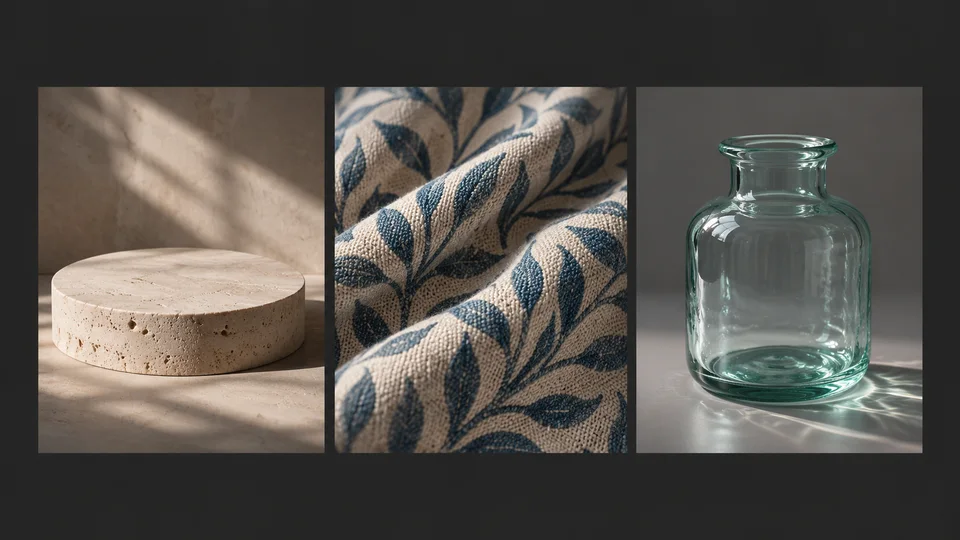
Descreva a costura ou o esmalte e confira a textura na largura final da coluna.
Perguntas frequentes sobre Seedream 5.5
Para que tipo de trabalho serve Seedream 5.5?
Seedream 5.5 cria imagens estáticas com base em texto e permite alterar uma imagem com referências. Faça uma alteração por vez para comparar com a versão anterior. Descreva os detalhes do produto a preservar e informe separadamente o novo fundo ou a nova luz.
Quais resoluções e proporções Seedream 5.5 oferece?
Escolha entre 1K / 1.5K / 2K. As proporções disponíveis são 1:1 · 4:3 · 3:4 · 16:9 · 9:16 · 2:3 · 3:2 · 21:9. Confira o espaço real do layout antes de gerar, especialmente se houver texto pequeno ou detalhes próximos das bordas.
Que arquivos posso usar em Seedream 5.5?
Adicione até 10 imagens JPEG, PNG ou WebP de até 10 MB cada. O prompt aceita 5.000 caracteres. Se dois arquivos sugerirem ângulos diferentes para o mesmo objeto, escolha qual vai orientar o enquadramento.
Seedream 5.5 · Separe uma imagem em camadas
A separação entrega uma imagem base e as camadas extraídas. A reserva segue o limite escolhido. A cobrança usa a origem e a quantidade entregue.
Posso experimentar outro ângulo?
Use a imagem como referência de forma e especifique o novo ângulo. Compare os detalhes expostos com o produto real.
Um logotipo fica idêntico após várias edições?
Compare as letras, o contorno e as proporções a cada etapa. Use o arquivo original do logotipo na arte final quando a precisão for obrigatória.
Como os créditos de Seedream 5.5 são calculados?
O total aparece antes do envio e inclui a resolução escolhida. Quando a falha é confirmada, a reserva é liberada. Se ajustar as opções, confira o novo total. Cada referência acrescenta um valor em créditos.
Como continuar a editar um resultado de Seedream 5.5?
Abra um resultado compatível e adicione-o como referência. Indique a Seedream 5.5 o que deve ficar e o que precisa mudar. Se um detalhe essencial se perder, retome a partir da última imagem aprovada.
Quantos arquivos saem de uma geração com Seedream 5.5?
A geração ou edição comum devolve uma imagem. Envie tarefas separadas para comparar versões.