Comece com texto ou com imagens. O prompt e as opções de saída ficam no mesmo lugar. Ao adicionar referências, a geração passa a usar esses arquivos.
Qwen Image 3.0 Pro · Texto para imagem
Deixe o campo de referências vazio e descreva a cena para Qwen Image 3.0 Pro. Indique o foco, a posição no quadro e a iluminação. Para encaixar a imagem em um layout existente, especifique a área livre. Para um rótulo curto, escreva o texto exato.
Adicione referências a Qwen Image 3.0 Pro e diga o que deve mudar e o que deve permanecer. Identifique cada arquivo pela descrição ou pela ordem. Use um para orientar o enquadramento e outro para mostrar a cor. Revise o resultado como uma nova imagem.
Faça um pedido por vez em Qwen Image 3.0 Pro. Os exemplos ajudam a escolher a composição, as imagens de entrada e o que verificar para cada uso.
Qwen Image 3.0 Pro · Organize informações densas em painéis
Para um infográfico de quatro quadros, liste a ordem de leitura, a legenda e a imagem de cada parte. Escolha 2K para conferir rótulos pequenos.
Indique o assunto principal
Defina a posição no quadro
Confira o recorte no layout
Qwen Image 3.0 Pro · Anote fotos usando até três referências
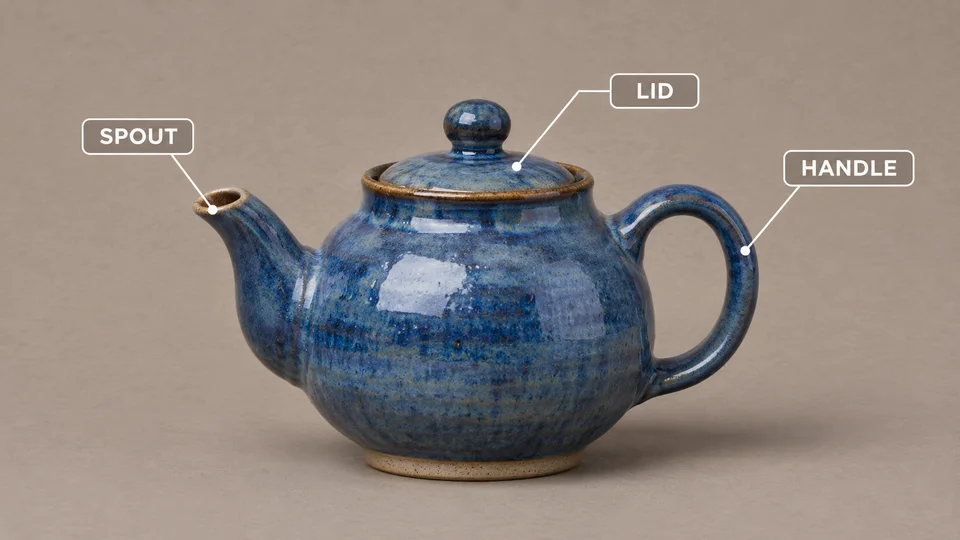
Informe onde entram setas, notas manuscritas e rótulos. Use até três JPG, PNG ou WebP de até 10 MB cada.
Adicione primeiro a imagem original
Dê uma função a cada referência
Liste os detalhes a manter
Qwen Image 3.0 Pro · Posicione textos exatos em pôsteres multilíngues
Coloque cada texto entre aspas e indique a posição de cada idioma. Confira grafia e quebras de linha no resultado.
Identifique a fonte principal
Separe a referência de cor da de composição
Amplie a região alterada
Qwen Image 3.0 Pro · Combine texto com madeira ou papel
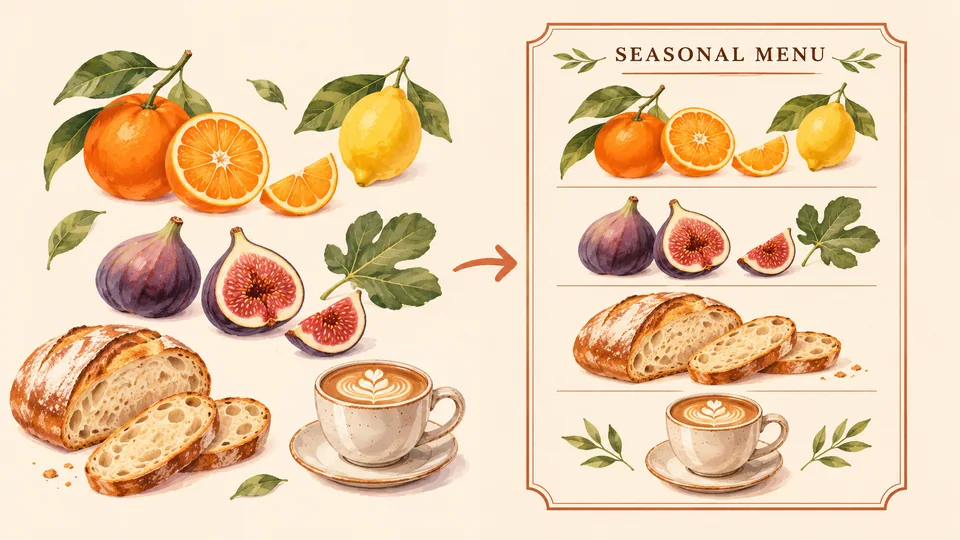
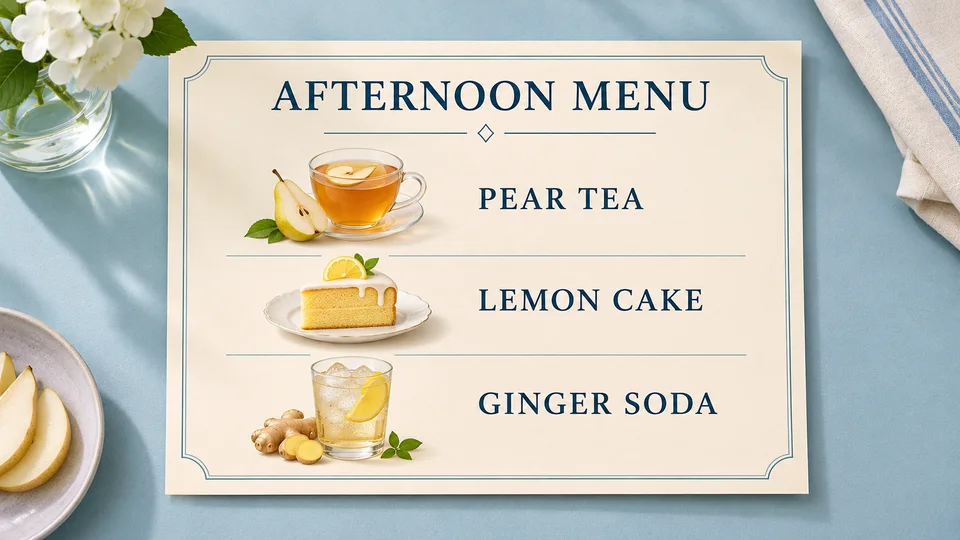
Para cardápios e etiquetas, descreva a superfície, o contraste e o espaçamento. Revise a legibilidade no tamanho de publicação.
Indique a proporção de destino
Faça uma mudança por vez
Confira os detalhes importantes
Qwen Image 3.0 Pro · Revise a imagem no tamanho final
Escolha o formato de entrega em Qwen Image 3.0 Pro. Confira bordas, recorte e letras no tamanho em que a imagem será usada.
Confira o texto em tamanho real
Revise as bordas
Escolha o formato de entrega
Como criar imagens com Qwen Image 3.0 Pro
Na área de trabalho de Qwen Image 3.0 Pro, prepare os arquivos, escreva o pedido e confira os créditos antes de gerar.
01
Prepare a entrada de Qwen Image 3.0 Pro
Para gerar pelo texto, deixe o campo de referências vazio. Para editar, abra o seletor e adicione primeiro a imagem principal. Use até 3 arquivos JPEG, PNG ou WebP de até 10 MB cada.
02
Escreva o prompt de Qwen Image 3.0 Pro
Exemplo com texto 「Cardápio vertical, “MENU DE VERÃO” no topo, duas colunas em papel creme com letras azul-marinho.」 Exemplo de edição com referência 「Mantenha a xícara e o fundo. Escreva “Cerâmica esmaltada à mão” em um cartão claro no canto inferior direito e aponte uma seta curta para a xícara.」 Escolha resolução e proporção para o uso previsto. É possível preparar o prompt antes de entrar na conta.
03
Confira e baixe o resultado de Qwen Image 3.0 Pro
Entre na conta, confira o total de créditos e selecione Gerar. Abra o resultado antes de baixá-lo. Em resultados compatíveis, use a opção de adicionar como referência e descreva a próxima alteração.
Qwen Image 3.0 Pro · Organize o cardápio de um café
Agrupe pratos e confira nomes e preços linha a linha.
02
Esboce placas direcionais
Informe distância, texto e sentido da seta. Confira o caminho real.
03
Legende uma foto de exposição
Dê a cada objeto um rótulo e uma posição. Inclua o crédito obrigatório no arquivo final.
04
Planeje um cartaz bilíngue
Mantenha a ordem dos idiomas e posicione a tradução perto do original.
Perguntas frequentes sobre Qwen Image 3.0 Pro
Para que tipo de trabalho serve Qwen Image 3.0 Pro?
Qwen Image 3.0 Pro cria imagens estáticas com base em texto e permite alterar uma imagem com referências. Faça uma alteração por vez para comparar com a versão anterior. Informe a ordem de leitura e coloque a frase entre aspas. Deixe espaço para texto pequeno e confira as quebras de linha.
Quais resoluções e proporções Qwen Image 3.0 Pro oferece?
Escolha entre 1K / 2K. As proporções disponíveis são 1:1 · 3:2 · 2:3 · 4:3 · 3:4 · 16:9 · 9:16 · 21:9. Confira o espaço real do layout antes de gerar, especialmente se houver texto pequeno ou detalhes próximos das bordas.
Que arquivos posso usar em Qwen Image 3.0 Pro?
Adicione até 3 imagens JPEG, PNG, WebP, BMP, GIF ou TIFF de até 10 MB cada. O prompt aceita 5.000 caracteres. Se dois arquivos sugerirem ângulos diferentes para o mesmo objeto, escolha qual vai orientar o enquadramento.
Que opções de Qwen Image 3.0 Pro estão disponíveis nesta página?
Escolha a proporção e a resolução do layout e salve em PNG ou JPEG. Mantenha a seed e a composição ao comparar mudanças numa única linha de texto.
Como descrevo símbolos ou unidades?
Informe os caracteres exatos e a posição. Compare sobrescritos e caracteres semelhantes com o texto aprovado.
Posso publicar cardápios ou infográficos gerados diretamente?
Confira rótulos, números e traduções. Insira preços e alérgenos aprovados num editor quando a redação precisar ser exata.
Como os créditos de Qwen Image 3.0 Pro são calculados?
O total aparece antes do envio e inclui a resolução escolhida. Quando a falha é confirmada, a reserva é liberada. Se ajustar as opções, confira o novo total. Cada referência acrescenta um valor em créditos.
Como continuar a editar um resultado de Qwen Image 3.0 Pro?
Abra um resultado compatível e adicione-o como referência. Indique a Qwen Image 3.0 Pro o que deve ficar e o que precisa mudar. Se um detalhe essencial se perder, retome a partir da última imagem aprovada.
Quantos arquivos saem de uma geração com Qwen Image 3.0 Pro?
A geração ou edição comum devolve uma imagem. Envie tarefas separadas para comparar versões.