
GPT Image 2.6 · 文生图
用 GPT Image 2.6 从文字起稿时,把参考图片栏留空。先说明谁是画面主体,再写相机角度、背景和光源。给既定版面备图时,标明主体的位置和标题留白。图片里需要出现的文字,可以连同位置一并写进提示词。
打开工作台用 GPT Image 2.6 把创意变成海报、电商主图和社媒配图。从一句描述起稿,也可以带着原图调整构图、灯光与背景。需要把主体放进现有设计时,导出透明 PNG,直接用于后续排版。
Economy · 1K · 最多 16 张参考图 · PNG
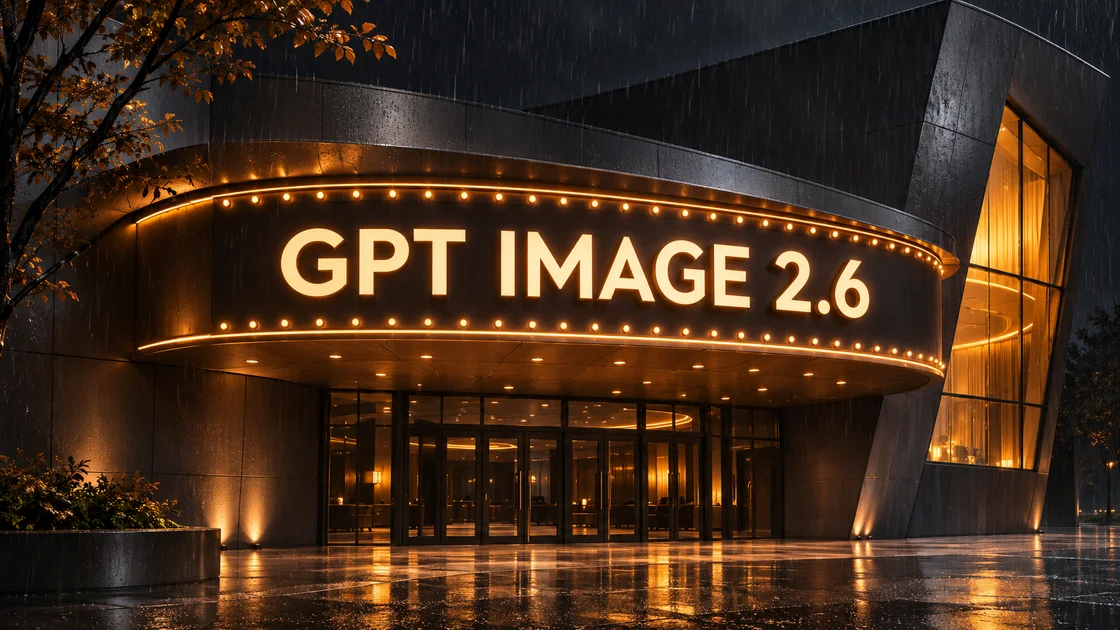
你的图片将显示在此处。
添加参考图后,工作台会按参考图编辑方式生成。
每一轮给 GPT Image 2.6 一份明确的任务,让构图、素材和检查动作对应同一份交付要求。以下图例展示可仿写的创作方向。
从文字开始,指定主视觉、标题原文和底部留白。社媒方图可用 1:1,竖版动态可用 9:16,广告横幅可用 16:9。先确认信息层级和裁切,再决定要保留哪一版。

可加入 JPG、PNG 或 WebP,每张最多 30 MB。把参考图按用途说明,例如第一组确定商品形状,第二组用于构图,第三组提供品牌配色。
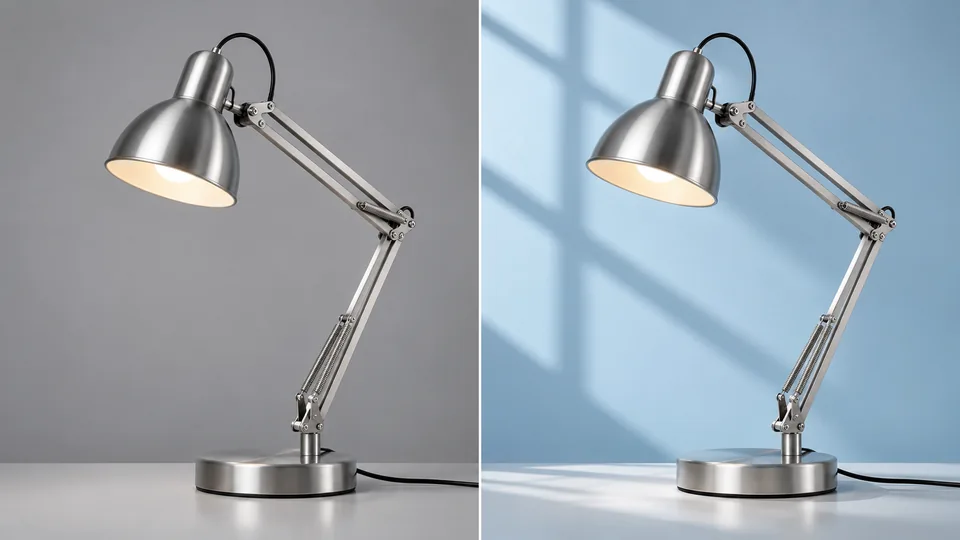
把选中的草稿用作下一轮参考,只描述这次要改的内容,例如把日光棚景改成深色舞台,并指定要保留的主体位置、镜头角度和主要道具。
Economy 可用于比较标题层级、商品位置和裁切方案。八种比例选项包含「自动」和 21:9,按最终投放位置预先选定画幅。
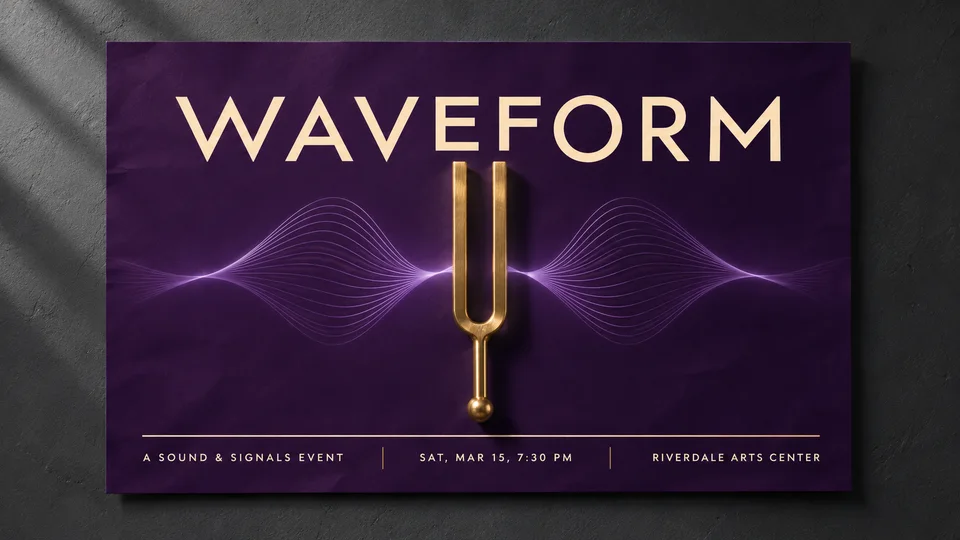
在 GPT Image 2.6 里按交付用途选择输出格式。确定画幅后,把图放进实际版面,检查边缘、裁切和小字。
在 GPT Image 2.6 的同一个工作台里完成素材准备、提示词、输出选择与积分核对。
打开工作台。只用文字就将参考栏留空,修改已有图片时把最相关的文件放在前面。支持最多 16 张 JPG、PNG 或 WebP,每张最多 30 MB。使用你有权使用的图片。
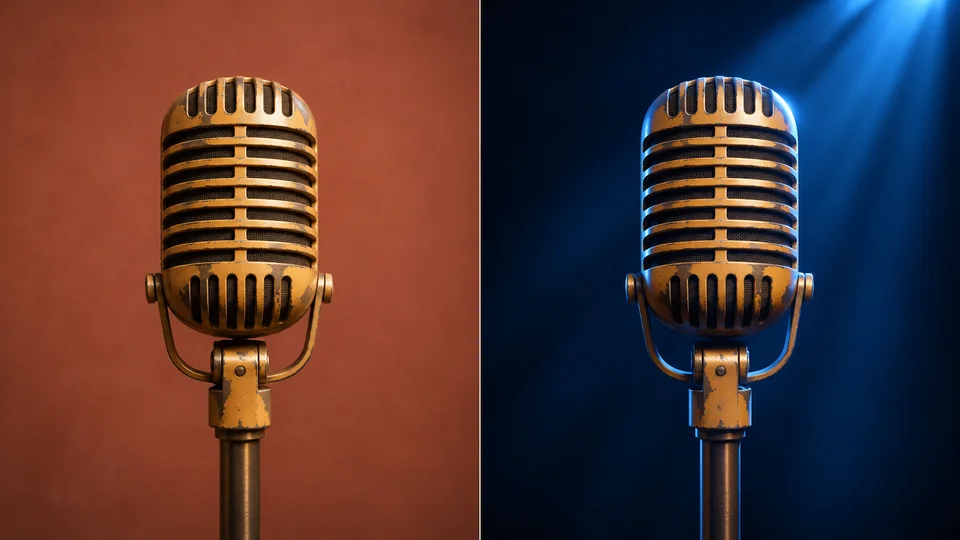
文生图写法示例 「正方形演出海报,酒红色背景,主体是一支黄铜麦克风,居中短标题“LATE SET”,底部留白放活动信息。」 参考图修改写法示例 「以原图的麦克风为主体,保持它的位置与大小。把背景换成深蓝色,顶部保留短标题,底部留给日期。」 按投放位置选画幅与可用的分辨率。未登录时也可准备提示词。
登录后查看「本次合计」,核对再生成。到「生成结果」查看图像并下载。符合参考文件限制时可以点「用作参考」。下一次提交前明确上一轮哪里变化了,再写要继续改的细节。
按本站工作台的实际选项比较分辨率、参考图上限和生成方式。可用分辨率和画面比例以所选模式为准。
| 功能 | GPT Image 2.61K | Kling Image 4.0 | Seedream 5.5 | Qwen Image 3.0 Pro | Nano Banana 2.1 |
|---|---|---|---|---|---|
| 单图分辨率 | 1K | 2K / 4K / 8K | 1K / 1.5K / 2K | 1K / 2K | 1K / 2K / 4K |
| 参考素材上限 | 16 | 10 | 10 | 3 | 10 |
| 单个参考文件大小 | ≤ 30 MB | ≤ 20 MB | ≤ 10 MB | ≤ 10 MB | ≤ 30 MB |
| 提示词字数上限 | 20,000 | 20,000 | 5,000 | 5,000 | 20,000 |
| 每次出图张数(标准/系列) | 1 | 1–9 / 2–10 | 1 | 1 | 1 |
| 模式 | 文生图 / 参考图编辑 | 标准 / 系列图 / 商品详情页 / 网页长图 | 文生图 / 参考图编辑 / 拆分图层 | 文生图 / 参考图编辑 | 文生图 / 参考图编辑 |
| 适用场景 | 先做可审阅的画面草稿 | 一份创意稿做出一组配图 | 精修商品图的光线和材质 | 要安排标题和正文的画面 | 按超宽或超高尺寸构图 |
| 画面比例 | 自动 · 1:1 · 16:9 · 9:16 · 3:2 · 2:3 · 21:9 · 4:3 | 自动 · 1:1 · 16:9 · 9:16 · 4:3 · 3:4 · 3:2 · 2:3 · 21:9 | 1:1 · 4:3 · 3:4 · 16:9 · 9:16 · 2:3 · 3:2 · 21:9 | 1:1 · 3:2 · 2:3 · 4:3 · 3:4 · 16:9 · 9:16 · 21:9 | 自动 · 1:1 · 2:3 · 3:2 · 1:4 · 4:1 · 3:4 · 4:3 · 4:5 · 5:4 · 1:8 · 8:1 · 9:16 · 16:9 · 21:9 |
给短文案留出位置,缩小后检查商品是否看得清。
选 9:16,把标题放在主体上方,让图文避开界面控件。
先生成适合演示文稿的构图稿,确认方向后再进行正式修图。
保持同一构图比较配色,日期和地点在最终版面中校对。
GPT Image 2.6 每次生成一张静态图,方便在下一次修改前逐项核对。 1K 适合预览网页或社媒图的构图。参考图较多时,把主体、取景和配色分别对应到具体素材。
GPT Image 2.6 可选 1K 和 自动 · 1:1 · 16:9 · 9:16 · 3:2 · 2:3 · 21:9 · 4:3。先按实际用途选画幅,避免裁掉小字或商品边缘。
GPT Image 2.6 可加入最多 16 张 JPG、PNG 或 WebP,每张最多 30 MB。提示词上限 20,000 字符。先删去指向同一细节、给出不同指令的重复参考。
Economy 可生成 1K 静态图,PNG 支持透明背景。GIF、Flare 和 Sunburst 需有已确认的积分报价才可提交。
每种画幅分别提交,把认可的草图用作参考并指定元素的新位置。
本站每次输出一张 1K PNG 位图,适合比较版式和标题字样。定稿需要缩放或逐字修改时,另行制作矢量标志或可编辑文字。
看 GPT Image 2.6 工作台的「本次合计」,报价取决于所选分辨率。确认任务失败时会释放预留积分。设置改变后重新核对报价。 参考图张数没有单独的逐张费用。
对支持此操作的结果,选择用作参考,告诉 GPT Image 2.6 下一次要改哪一处。如果新图丢失重要细节,可以从上一张合格图继续。
普通生成或参考图编辑每次返回一张静态图。要比较不同画幅或配色,可以分别提交。