
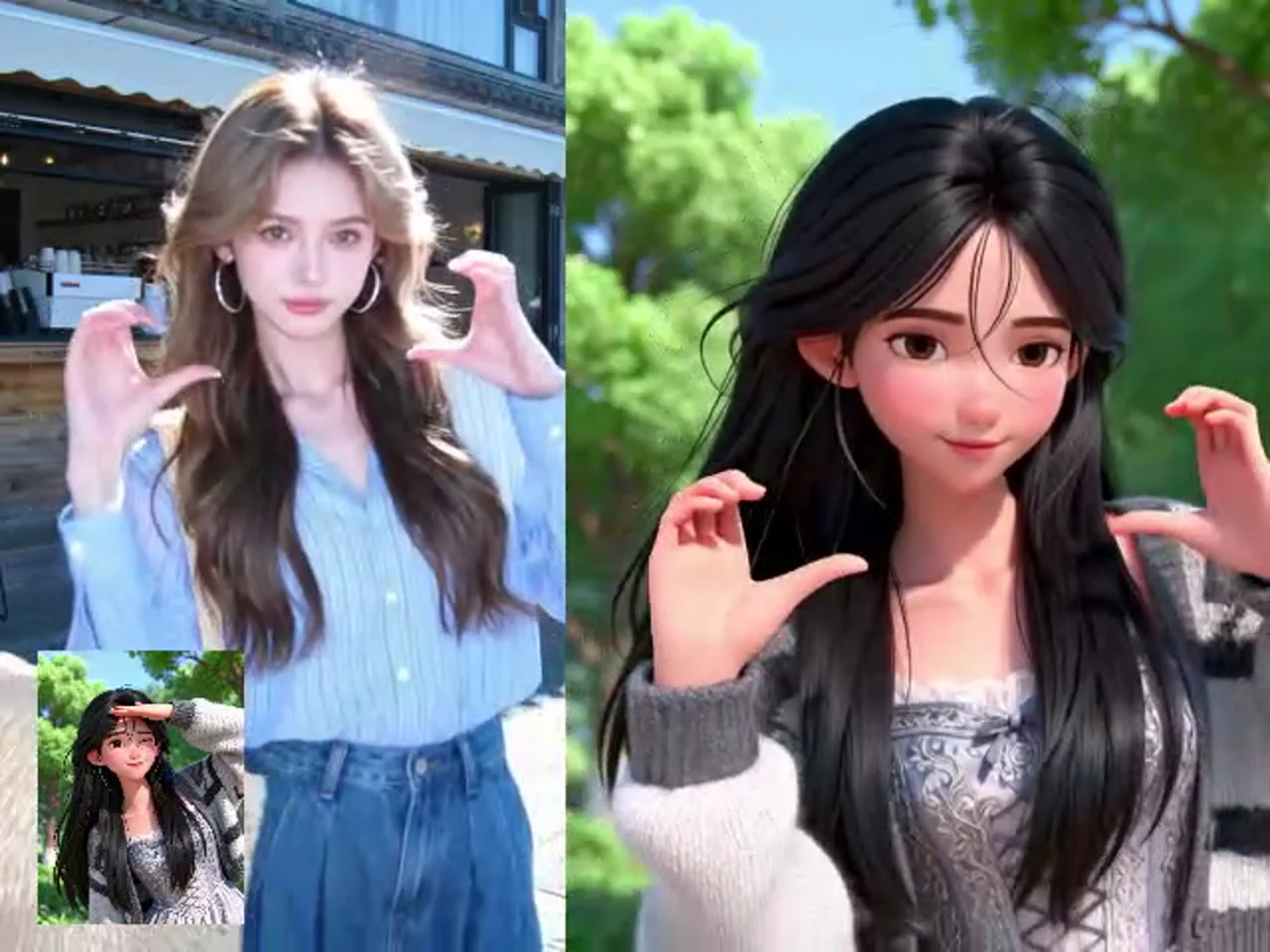
什么是 Kling 动作控制?
Kling 动作控制把参考视频中的动作迁移至角色图片的主体。已有表演、手势或舞蹈素材时,可以用视频明确引导角色的运动。
选择动作控制版本
查看 3.0 与 2.6 指南,了解各版本的控件和输入要求。根据参考素材选择工作流,再到工作台核对报价。
选择角色的朝向来源
视频朝向支持 3–30 秒参考片段,图片朝向支持 3–10 秒。背景可以选择跟随参考图片或参考视频。
选择 720p 或 1080p
标准模式输出 720p,专业模式输出 1080p。两份素材都应清晰呈现主体,便于模型跟随动作和表情。
准备角色图片与动作视频
使用一张不超过 10 MB 的 JPEG 或 PNG 图片,以及一段不超过 100 MB 的 MP4 或 MOV 视频。两份素材尺寸均须大于 340 像素,画幅比例须在 2:5 到 5:2 之间。
生成前核对费用
动作控制需要 VIP 权限及足够积分。报价按已检查的参考视频时长与画质计算,提交前确认本次消耗。
角色动画、社交短片与场景预演
用表演参考规划角色动画、社交短片中的手势或场景动作。清晰光线与无遮挡的主体可以提供更明确的视觉指引。
如何使用 Kling 动作控制
- 01
添加角色图片与动作视频
- 02
选择朝向、背景和画质
- 03
核对报价后生成
常见问题
Kling 动作控制怎么使用?
上传一张角色图片与一段参考视频,选择朝向和画质后核对报价。视频中的动作将引导图片主体的运动。
参考视频支持多长?
视频朝向支持 3–30 秒,图片朝向支持 3–10 秒;工作台会先检查上传文件,再给出报价。
免费试用包含动作控制吗?
不包含。动作控制需要 VIP 权限与生成积分,新用户试用使用 Kling 2.5 Turbo。
可以选择背景吗?
可以,背景来源可选择参考图片或参考视频。
支持 4K 吗?
当前接入的动作控制工作流提供 720p 和 1080p,可按短片用途选择画质。