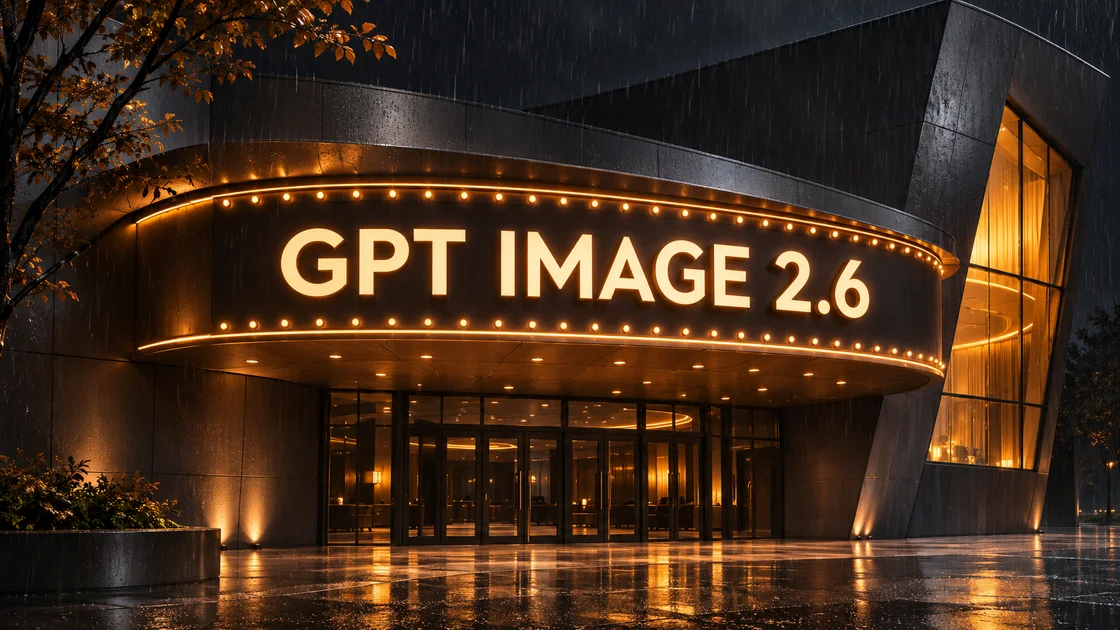
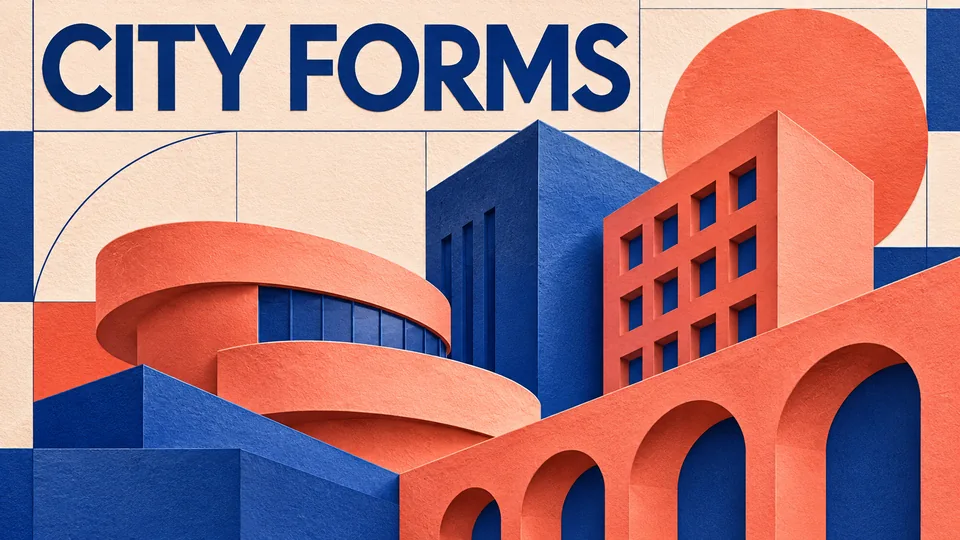
GPT Image 2.6 для создания и редактирования изображений
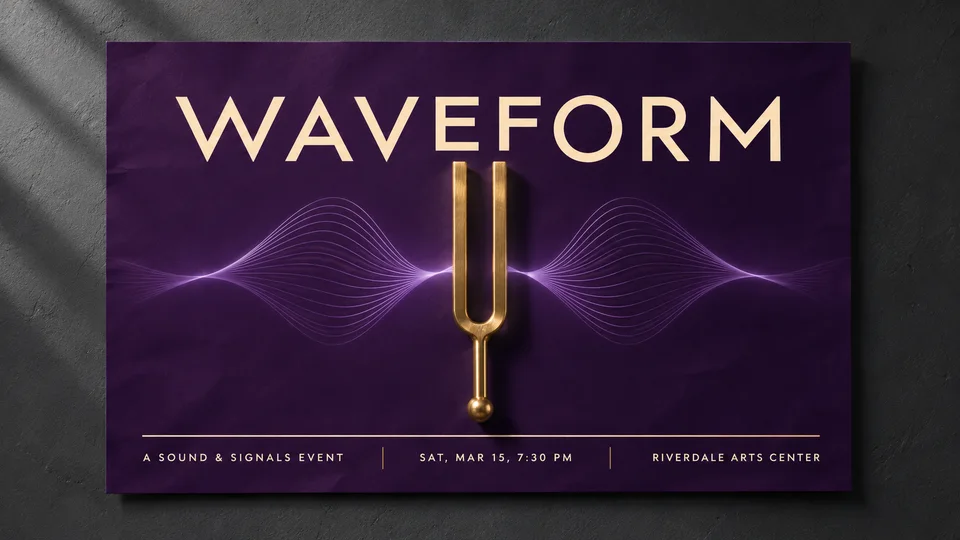
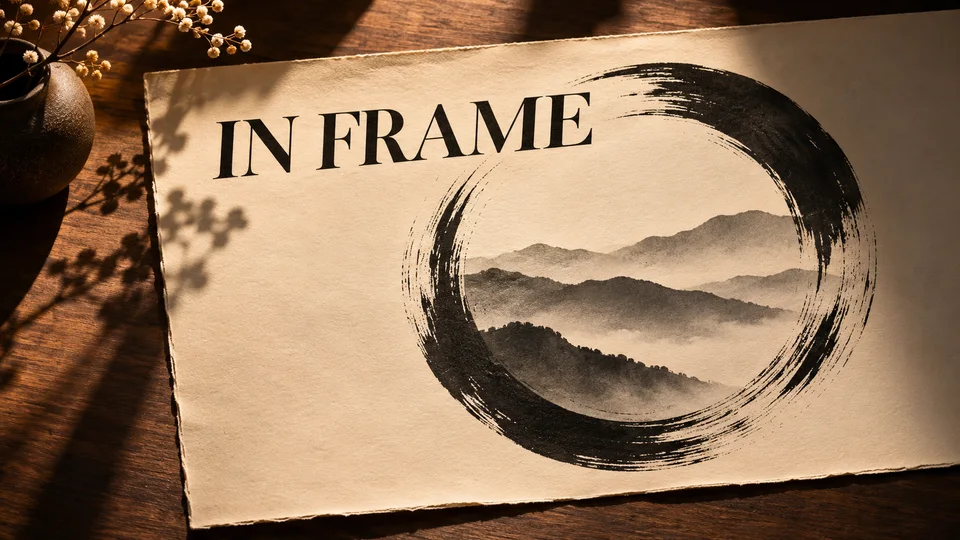
Создавайте афиши, изображения товаров и графику для соцсетей в GPT Image 2.6. Начните с описания или загрузите свои изображения, чтобы изменить композицию, свет и фон. Сохраните объект в прозрачном PNG и добавьте его в готовый макет.
В качестве основы можно взять текст или изображения. Поля для промпта и настроек вывода общие. Если добавить изображения, генерация будет опираться на них.
GPT Image 2.6 · Из текста в изображение
Оставьте поле референсов пустым и опишите сцену для GPT Image 2.6. Укажите главный объект, его положение и свет. Для изображения под готовый макет обозначьте свободное место, а для короткой надписи приведите точную формулировку.
Добавьте референс для GPT Image 2.6 и перечислите, что следует изменить и сохранить. При работе с несколькими изображениями выделите источник композиции и пример цвета. Проверьте получившийся вариант как новую картинку.
В одном запросе к GPT Image 2.6 решайте одну задачу. Выбирайте композицию и исходные материалы с учётом того, где будет использован результат.
GPT Image 2.6 · Эскизы плакатов и рекламы в 1K
Укажите основной объект, точный заголовок и свободную зону внизу. Формат 1:1 подойдёт для публикации, 9:16 — для истории, 16:9 — для баннера.
Назовите главный объект
Укажите его место в кадре
Проверьте кадрирование в макете
GPT Image 2.6 · Правка по 16 референсам
Добавьте до 16 JPG, PNG или WebP, по 30 МБ на файл. Укажите, какое изображение задаёт форму, композицию или палитру.
Первым добавьте оригинал
Назначьте каждому референсу роль
Перечислите детали для сохранения
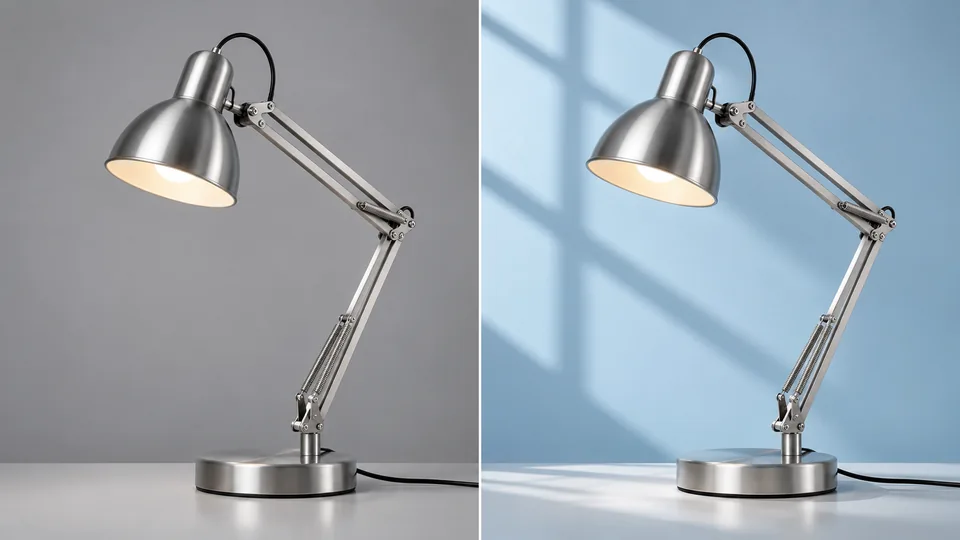
GPT Image 2.6 · Замена фона в выбранном эскизе
Возьмите черновик за основу и опишите точную замену, например тёмную сцену вместо дневной студии. Уточните положение объекта и ракурс, которые нужно сохранить.
Выберите основной источник
Разделите примеры цвета и композиции
Рассмотрите изменённый участок
GPT Image 2.6 · Один PNG в 1K за запуск
Сравнивайте размещение товара, заголовка и границ кадра. Восемь вариантов пропорций включают Auto и 21:9.
Укажите целевой формат
Меняйте по одному элементу
Проверяйте важные детали вручную
GPT Image 2.6 · Проверка в конечном размере
Выберите в GPT Image 2.6 формат для публикации. Перед скачиванием проверьте края, мелкий текст и кадрирование в итоговом размере.
Проверьте текст в полном размере
Проверьте края
Выберите формат для публикации
Как создать изображение в GPT Image 2.6
Подготовьте исходники, запрос и настройки в рабочей области GPT Image 2.6. Перед генерацией проверьте, сколько кредитов потребуется.
01
Подготовьте входные данные для GPT Image 2.6
Для генерации по тексту оставьте поле референсов пустым. Для редактирования откройте поле и добавьте первым основное изображение. Можно загрузить до 16 файлов JPEG, PNG или WebP объёмом до 30 МБ каждый.
02
Напишите промпт для GPT Image 2.6
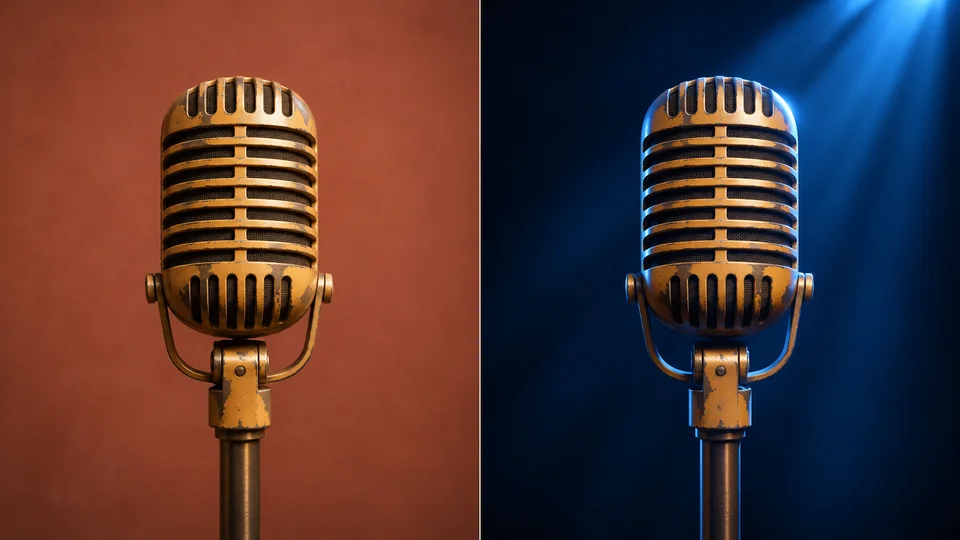
Пример генерации по тексту 「Квадратная афиша на бордовом фоне, латунный микрофон, заголовок «LATE SET» по центру и место для даты снизу.」 Пример правки по референсу 「Сохрани размер и положение микрофона. Сделай фон тёмно-синим. Оставь короткий заголовок сверху и свободное место для даты внизу.」 Выберите разрешение и пропорции под место размещения. Подготовить запрос можно до входа в аккаунт.
03
Проверьте и скачайте результат GPT Image 2.6
Войдите в аккаунт, сверьте число кредитов и запустите генерацию. Откройте изображение перед скачиванием. Если для результата доступно повторное использование, добавьте его в референсы и опишите следующую правку.
Оставьте место для подписи и проверьте, виден ли объект на миниатюре.
02
Подготовьте вертикальную историю
В 9:16 не размещайте заголовок или объект под кнопками интерфейса.
03
Подберите ключевой образ кампании
Проверьте композицию на слайде до финальной ретуши.
04
Попробуйте цвета афиши
Сравните цветовые версии одной композиции. Уточните дату и место в финальном макете.
Частые вопросы о GPT Image 2.6
Для каких задач подходит GPT Image 2.6?
GPT Image 2.6 создаёт статичные изображения по описанию и редактирует их с опорой на референсы. Отдельный запуск на каждое изменение упрощает сравнение с предыдущей версией. Используйте 1K для просмотра эскиза. Объясните, какой референс задаёт предмет, композицию или палитру.
Какие размеры и пропорции доступны у GPT Image 2.6?
Разрешения: 1K. Пропорции: Авто · 1:1 · 16:9 · 9:16 · 3:2 · 2:3 · 21:9 · 4:3. Выберите формат будущего размещения заранее, особенно если у краёв есть надписи или важные детали.
Какие файлы можно загрузить в GPT Image 2.6?
Можно добавить до 16 изображений JPEG, PNG или WebP размером до 30 МБ каждое. Максимальная длина промпта — 20 000 знаков. Для одного ракурса используйте материал с однозначным примером.
Какие параметры GPT Image 2.6 можно настроить здесь?
Economy создаёт статичные изображения 1K, в том числе прозрачный PNG. GIF, Flare и Sunburst требуют подтверждённой цены до запуска.
Можно ли сделать несколько форматов кампании?
Запускайте каждый формат отдельно. Возьмите одобренный эскиз и укажите, какие элементы перенести.
Можно ли экспортировать векторный логотип или редактируемый текст?
Economy выдаёт один растровый PNG в 1K за запуск. Векторные логотипы и редактируемые надписи создают отдельно.
Как рассчитываются кредиты для GPT Image 2.6?
До запуска показана стоимость с учётом выбранного разрешения. При подтверждённой ошибке резерв освобождается. После смены настроек проверьте обновлённый итог. Отдельной доплаты за количество референсов нет.
Как продолжить работу с результатом GPT Image 2.6?
Откройте подходящий результат и добавьте его как референс. Укажите GPT Image 2.6, что оставить и что изменить. Если важная деталь исчезла, возьмите за основу последнюю подходящую версию.
Сколько файлов даёт один запуск GPT Image 2.6?
Обычная генерация и правка возвращают один кадр. Сравнивайте варианты в отдельных задачах.