
Seedream 5.5 · 텍스트로 이미지 생성
참조 영역을 비워 두고 Seedream 5.5에 글로 장면을 설명합니다. 중심 피사체와 화면 속 위치, 빛의 방향을 적습니다. 디자인 위에 배치할 이미지는 필요한 여백과 화면에 들어갈 짧은 문구도 지정할 수 있습니다.
작업 공간 열기Seedream 5.5 · 1K, 1.5K, 2K 상품 이미지를 만들고 투명 PNG나 참조 편집을 사용하세요. 원본 한 장의 레이어도 분리할 수 있습니다.
1K / 1.5K / 2K · 참조 이미지 최대 10장 · PNG / JPG
이미지가 여기에 표시됩니다.
텍스트와 참조 이미지 중 시작점을 고릅니다. 프롬프트와 출력 설정은 같은 작업 공간에 있으며, 참조 파일을 추가하면 해당 이미지를 바탕으로 생성합니다.
참조 영역을 비워 두고 Seedream 5.5에 글로 장면을 설명합니다. 중심 피사체와 화면 속 위치, 빛의 방향을 적습니다. 디자인 위에 배치할 이미지는 필요한 여백과 화면에 들어갈 짧은 문구도 지정할 수 있습니다.
작업 공간 열기Seedream 5.5에 참조 이미지를 추가한 다음 바꿀 부분과 유지할 부분을 적습니다. 이미지를 여러 장 넣을 때는 구도나 색의 기준이 되는 파일을 구분합니다. 생성 결과는 새 이미지로 검토하세요.
작업 공간 열기투명 배경은 PNG로 설정하세요. 불투명 배경은 JPEG도 가능합니다. 레이어 분리는 원본 한 장과 출력 상한을 지정합니다.
작업 공간 열기Seedream 5.5에서 한 번에 한 가지 수정 요청을 준비하세요. 쓰임새에 맞는 구도와 자료를 고르면 전후 차이를 확인하기 쉽습니다.
텍스트에서 1K, 1.5K, 2K 이미지를 만드세요. 유약의 가느다란 반사광과 창문 방향처럼 빛과 표면의 관계를 구체적으로 적으세요.
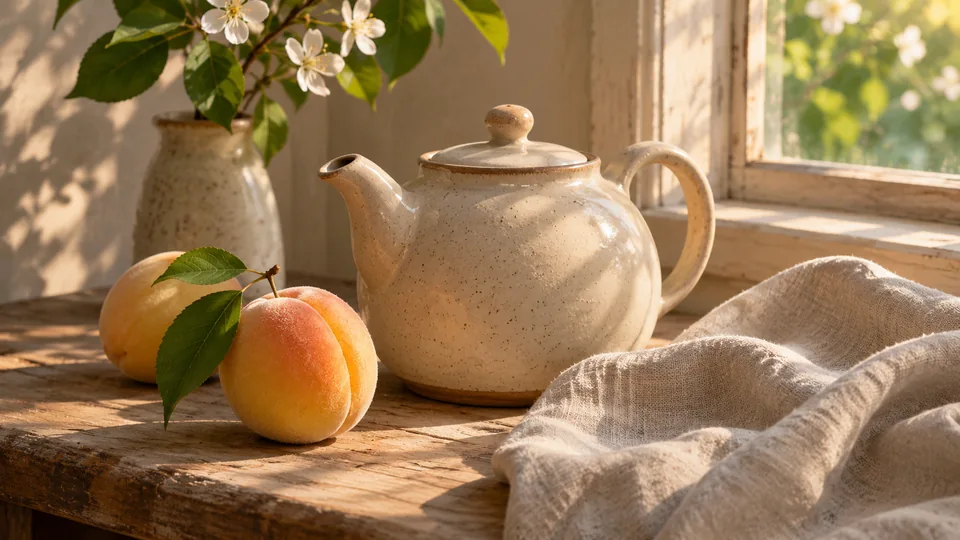
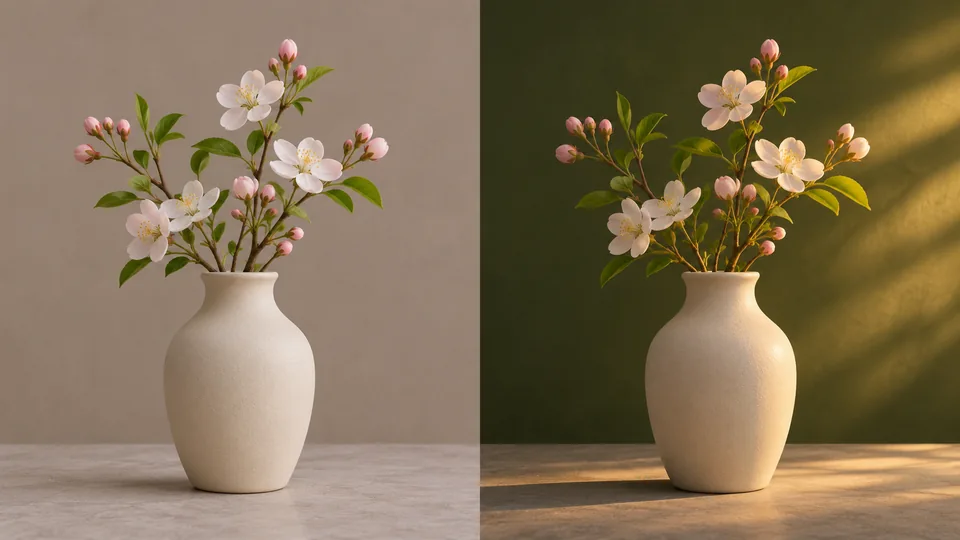
결과를 다음 참조로 사용해 배경색이나 액세서리 위치를 한 번에 하나씩 바꾸세요. 유지할 피사체, 구도, 색을 명시한 뒤 이전 이미지와 비교하세요.
JPG, PNG, WebP를 장당 10 MB까지 쓸 수 있습니다. 각각 상품 외형, 구도, 색상 중 무엇을 참조할지 적으세요.
제목과 캡션의 정확한 표현을 적고 대응하는 그림을 지정하세요. 2K로 작은 글자, 숫자, 줄바꿈을 확인하세요.
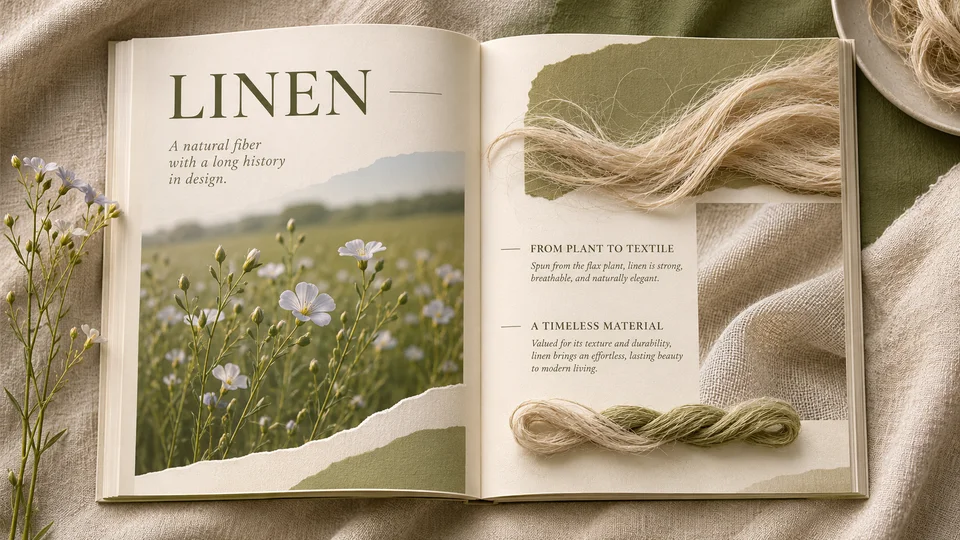
Seedream 5.5에서 납품에 맞는 형식을 고릅니다. 다운로드하기 전에 실제 크기에서 글자와 가장자리, 잘린 부분을 확인합니다.
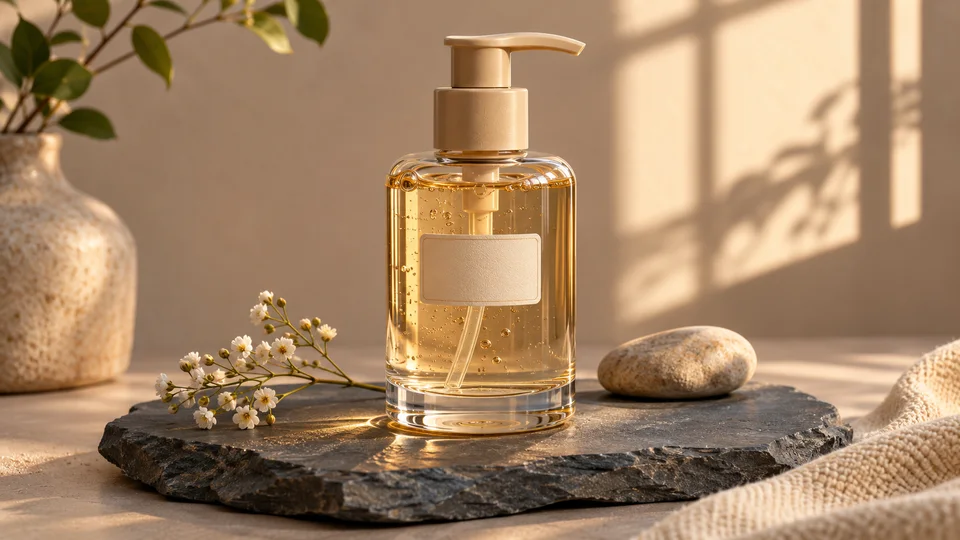
Seedream 5.5 작업 공간에서 자료와 프롬프트를 준비하고, 생성 전에 설정과 크레딧을 확인합니다.
텍스트로 시작하려면 참조 칸을 비웁니다. 편집하려면 참조 영역을 열고 기준 이미지를 먼저 넣습니다. JPEG, PNG, WebP를 최대 10장, 장당 10MB까지 추가할 수 있습니다.
텍스트 생성 예시 「연한 석재 위 도자기 컵, 왼쪽 창문 빛, 선명한 유약 질감, 제목을 넣을 위쪽 여백.」 참조 편집 예시 「도자기 컵의 테두리와 손잡이, 밝은 상판을 유지합니다. 왼쪽에서 들어오는 빛을 따뜻하게 바꾸고 컵 아래의 접촉 그림자를 살립니다.」 사용할 곳에 맞게 해상도와 화면비를 선택합니다. 로그인 전에도 프롬프트를 작성할 수 있습니다.
로그인하고 필요한 크레딧을 확인한 뒤 생성합니다. 결과를 확대해 살펴보고 다운로드하세요. 지원되는 결과는 참조 이미지로 다시 넣어 다음 편집을 진행할 수 있습니다.
작업 공간에서 제공하는 해상도, 참조 이미지 한도와 생성 방식을 비교하세요. 해상도와 화면 비율은 모드에 따라 달라집니다.
| 기능 | Seedream 5.51K / 1.5K / 2K | Kling Image 4.0 | GPT Image 2.6 | Qwen Image 3.0 Pro | Nano Banana 2.1 |
|---|---|---|---|---|---|
| 이미지 해상도 | 1K / 1.5K / 2K | 2K / 4K / 8K | 1K | 1K / 2K | 1K / 2K / 4K |
| 최대 참조 항목 | 10 | 10 | 16 | 3 | 10 |
| 참조 파일당 한도 | ≤ 10 MB | ≤ 20 MB | ≤ 30 MB | ≤ 10 MB | ≤ 30 MB |
| 프롬프트 최대 글자 수 | 5,000 | 20,000 | 20,000 | 5,000 | 20,000 |
| 회당 이미지 수(일반 / 시리즈) | 1 | 1–9 / 2–10 | 1 | 1 | 1 |
| 모드 | 텍스트로 이미지 생성 / 참조 이미지 편집 / 레이어 분리 | 표준 / 시리즈 / 상품 상세 페이지 / 웹페이지 | 텍스트로 이미지 생성 / 참조 이미지 편집 | 텍스트로 이미지 생성 / 참조 이미지 편집 | 텍스트로 이미지 생성 / 참조 이미지 편집 |
| 적합한 작업 | 상품 사진의 조명 다듬기 | 한 기획으로 여러 이미지 만들기 | 화면용 구성 시안 만들기 | 텍스트가 있는 디자인 구성하기 | 넓거나 긴 화면에 맞춰 구도 잡기 |
| 화면 비율 | 1:1 · 4:3 · 3:4 · 16:9 · 9:16 · 2:3 · 3:2 · 21:9 | 자동 · 1:1 · 16:9 · 9:16 · 4:3 · 3:4 · 3:2 · 2:3 · 21:9 | 자동 · 1:1 · 16:9 · 9:16 · 3:2 · 2:3 · 21:9 · 4:3 | 1:1 · 3:2 · 2:3 · 4:3 · 3:4 · 16:9 · 9:16 · 21:9 | 자동 · 1:1 · 2:3 · 3:2 · 1:4 · 4:1 · 3:4 · 4:3 · 4:5 · 5:4 · 1:8 · 8:1 · 9:16 · 16:9 · 21:9 |
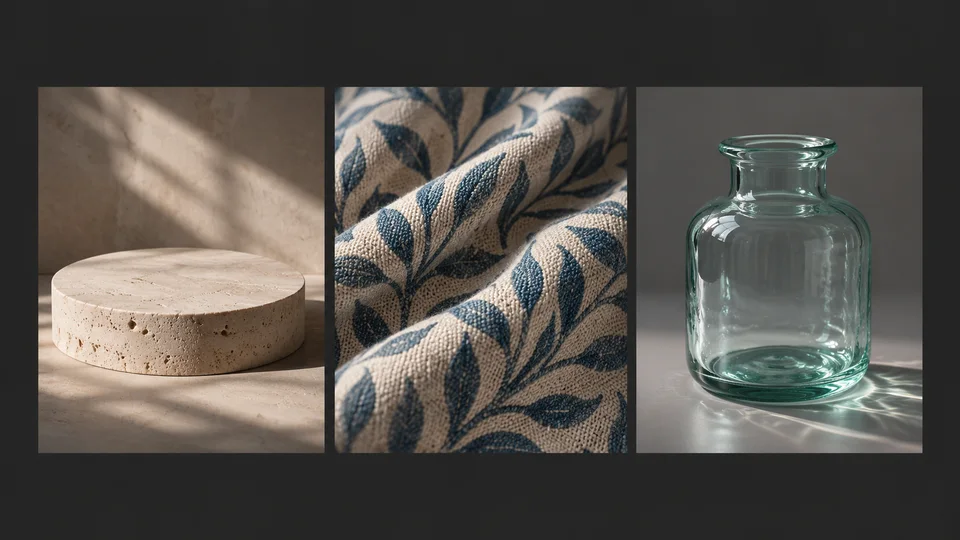
상품군에 같은 구도와 빛 방향을 적용하고 반사와 원단을 살펴봅니다.
제목 공간을 남기고, 자를 때마다 실제 편집 레이아웃에 넣어 봅니다.
같은 포장 사진에서 강조색을 바꾸고 라벨과 윤곽을 비교합니다.
봉제선이나 유약 등 보여 줄 부분을 정해 최종 지면 폭에서 확인합니다.
Seedream 5.5은 글로 정지 이미지를 만들거나 참조 이미지를 기준으로 배경, 색, 구도를 수정하는 데 쓸 수 있습니다. 변경을 하나씩 적용하면 이전 결과와 비교하기 편합니다. 유지할 상품 특징을 먼저 적고, 변경할 조명이나 배경을 따로 설명하세요.
해상도는 1K / 1.5K / 2K, 화면비는 1:1 · 4:3 · 3:4 · 16:9 · 9:16 · 2:3 · 3:2 · 21:9입니다. 기존 디자인에 넣을 이미지는 작은 글자나 상품 모서리가 잘리지 않는 비율을 먼저 고르세요.
JPEG, PNG, WebP를 최대 10장까지 지원하며 장당 한도는 10MB입니다. 프롬프트는 5,000자까지 작성할 수 있습니다. 같은 피사체를 다르게 보여 주는 파일은 역할을 명확히 정하세요.
레이어 분리는 기본 이미지와 분리된 레이어를 반환합니다. 상한으로 예약하고 원본과 실제 출력 수에 따라 정산합니다.
외형을 참고하도록 원본을 넣고 시점을 지정하세요. 새로 보이는 면은 실물과 대조합니다.
매번 원본과 로고의 글자와 비율을 비교하세요. 정확한 로고가 필요한 최종물에는 원본 로고를 배치하세요.
선택한 해상도 등을 반영한 크레딧이 제출 전에 표시됩니다. 실패가 확정되면 예약된 크레딧이 해제됩니다. 설정을 바꾸면 새 합계를 확인하세요. 참조 이미지마다 추가 크레딧이 발생합니다.
지원되는 결과를 열고 참조 이미지로 지정합니다. Seedream 5.5에 유지할 내용과 바꿀 내용을 설명하세요. 중요한 세부 사항이 사라졌다면 마지막으로 적합했던 결과에서 다시 시작할 수 있습니다.
보통 생성과 편집은 한 장을 반환합니다. 여러 구도나 색을 비교하려면 따로 생성하세요.