
Kling 4 AI動画編集
Kling AI動画編集ツール
Kling 4に動画をアップロードし、追加・削除・変更したい内容をテキストで説明。Klingでシーンを編集し、必要に応じて参考画像でキャラクターやスタイルを指定できます。今すぐ試してみましょう。
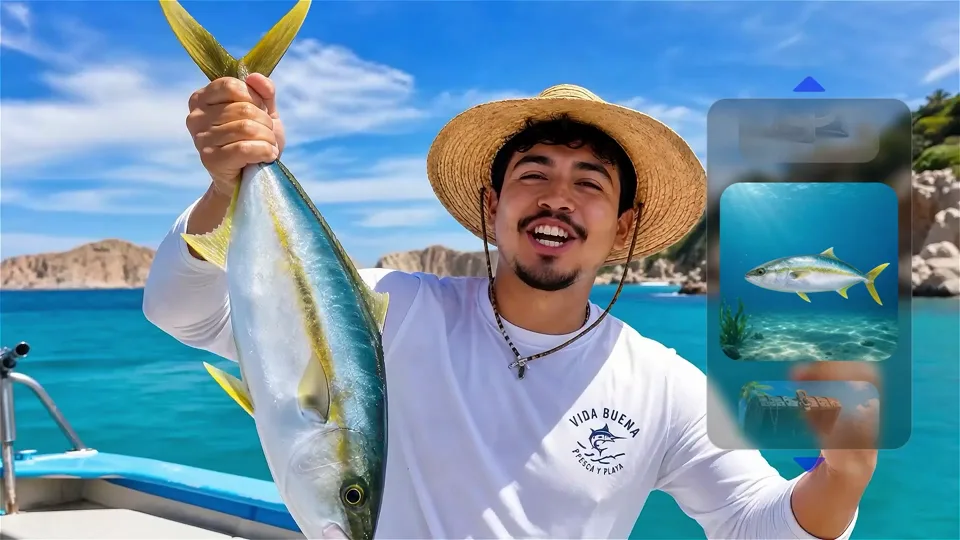
Kling 4 AI動画編集
あなたの動画
次の作品をここから作成
生成した動画はここに表示されます。
Kling AI動画編集の使い方
3つのステップで動画を作成:
文章や参考素材を準備する
元動画を追加して変更点を説明します。AIによる変換であり、タイムライン編集ではありません。
モデルと出力設定を選ぶ
元動画をアップロードし、変更内容を指定してKling O3で動画を変換します。
料金を確認して生成する
ここで素材、プロンプト、設定を準備し、作業画面でシーンとクレジット料金を確認して送信します。
Kling AI動画編集のよくある質問
素材、出力設定、制作の流れについて説明します。
Kling AI動画編集とは?
元動画をアップロードし、変更内容を指定してKling O3で動画を変換します。
どの機能を利用できますか?
元動画を追加して変更点を説明します。AIによる変換であり、タイムライン編集ではありません。
出力を調整するには?
元動画をアップロードし、変更内容を指定してKling O3で動画を変換します。 音声、解像度、長さは選択したモデルによって異なり、生成結果にも違いがあります。
どのような用途に使えますか?
SNS向けの短い動画、商品紹介、絵コンテ、ビジュアルコンセプトの検討に使えます。必要な利用権限がある素材を使用してください。
Kling AI動画編集を選ぶ理由は?
素材、説明、モデル設定を1つのページで準備し、送信前に必要なクレジットを確認できます。完成した動画はワークスペースで確認・ダウンロードできます。